發表文章

目前顯示的是有「你Canva了沒?」標籤的文章

我們與AI的距離:Canva 正式推出「Text to Image文字轉圖片」、剪映也推出「圖文成片」,AI浪潮一波接一波!

圖片
今年真的是 AI 應用暴發的一年,尤其在年終的這兩個月,不斷有新的 AI 應用推出,讓大家看到未來更多領域在 AI 方面的創新應用! 一、Canva 正式推出「Text to Image文字轉圖片」 首先,我們來看看 Canva 之前已推出 Beta 測試的「Text to Image文字轉圖片」功能,在最近已經變成正式版,只要輸入文字描述,就能讓 AI 幫我們產生! 註:目前已支援輸入中文內容,但還不是很靈光! ※ 20230307 更新 目前再測試 Canva Text to Image,發現它對於中文的「理解力」已經有進步了! ※ 二、剪映也推出 Beta「圖文成片」 只要輸入標題(選填)與情境描述內文,並選擇適合的朗讀角色,就可以生成影片囉! ↑ 語音、字幕、影片都自動產生好了,繁體中文的內容也可以正常顯示 ※ 實際觀看剪映輸出的影片檔案 註:「朗讀音色」如果選擇「TVB女青」與「促銷男聲」,是屬於 VIP 功能,就需要註冊微信帳號並登入後才能匯出影片。 三、Canva 與剪映實際操作教學影片 ※ 教學資料總整理: 跟著 Webduino 一起 Smart 學習 https://sites.google.com/view/cfp-webduino-smart/ Sweet Home 3D 教學總整理:https://sites.google.com/view/sweethome3d-tw/ OBS Studio 虛擬攝影棚教學總整理:https://sites.google.com/view/obs-tw 翻轉教學「現形記」教學總整理:https://sites.google.com/view/teachers-tools/ 啟芳出版:(高職商業與管理群) 數位科技應用下冊 ※ Youtube 直播與研習記錄: 1111206 TCN南投創客基地:OBS與mmhmm虛擬攝影棚應用線上研習直播影片(111年最後一場線上研習) 1111125、1202 銘傳大學:mmhmm 虛擬攝影棚 + Vrew 字幕編輯,讓教材錄影更生動有趣!研習記錄 1111129 高雄市立福誠高中:OBS 虛擬攝影棚 + Vrew 字幕編輯,讓教材錄影更生動有趣!研習記錄 1111019、1026、1102、1123 修平科技大學:混成教學 快速上手應用研習記錄 屏東縣資教中心...

你Canva了沒?分享簡報遙控器、僅套用範本「樣式」、全文搜尋與取代,這些 Canva 新功能,試過了嗎?

圖片
Canva 仍然不斷推出新功能,分享簡報遙控器、僅套用範本「樣式」、全文搜尋與取代,這些 Canva 新功能,都是在近期推出的新功能!我們一起來看看吧! 一、分享簡報遙控器 如果你是習慣使用簡報控制器來做簡報的上下頁切換,那麼這次 Canva 新推出的分享簡報遙控器功能,不只省下硬體的購買與安裝,還可以多個人共享,可以自己使用也可以請你的助理幫忙,不論是在平板或是手機上都 OK! Canva 這項「分享簡報遙控器」功能只要 進入全螢幕簡報模式就可以使用 ,而且不侷限在「簡報」類的範本,如果你使用的是其他的範本,如影片、海報類也適用。 ↑ 進入全螢幕模式,就可以找到「分享遙控器」 ↑ 可以將此連結與多台裝置分享,也可暫停控制 ↑ 遙控器的功能很單純,就是上一頁 / 下一頁 二、僅套用範本「樣式」 以往 Canva 在選擇範本後,就會直接將範本的內容與樣式套用到頁面中,現在,你也可以選擇喜歡的範本後,「僅套用樣式」而不覆蓋原頁面上的內容囉!這個對於不同範本的結合來說真的很方便,喜歡 A 範本的設計物件,但想同時擁有 B 範本的設計色系,就能「魚與熊掌兼得」! 三、全文搜尋與取代 以往 Canva 的文字方塊都是各自獨立,因此,如果在同一頁或是多個頁面要,想要搜尋或是取代文字,就必須一個一個手動替換,現在,只要按下 Ctrl + F 就可以叫出「尋找與取代」面板,針對全部的頁面一起進行,真的可以省下許多的時間. 四、Canva 新功能教學影片   ※ 教學資料總整理: 跟著 Webduino 一起 Smart 學習 https://sites.google.com/view/cfp-webduino-smart/ Sweet Home 3D 教學總整理:https://sites.google.com/view/sweethome3d-tw/ OBS Studio 虛擬攝影棚教學總整理:https://sites.google.com/view/obs-tw 翻轉教學「現形記」教學總整理:https://sites.google.com/view/teachers-tools ※ 延伸閱讀: 你Canva了沒?有多個班要如何分享範例,才不用每一個班個別設計? 你Canva了沒?如何建立多個 Canva 班級、邀請同學加入與作業互動討論! 你Canva了沒?如何有效...

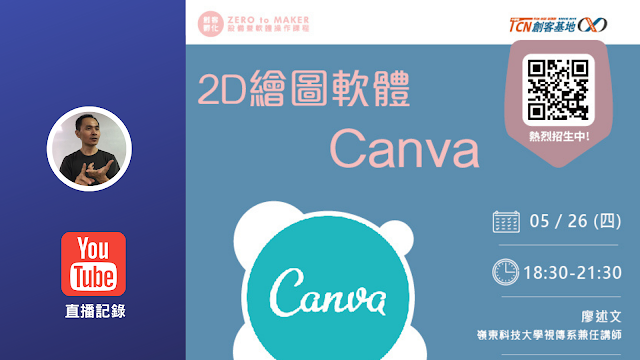
1110526 中彰投分署創客基地:Canva 雲端設計,讓你升級 Pro 設計力!線上研習直播影片

圖片
萬能的 Canva 已經在這兩年成為許多人非常喜愛使用的雲端設計服務,不論是簡報、社群媒體、Youtube影片、資訊圖表、日曆、海報、思維導圖(心智圖)、報告、提案…等,幾乎你想得到的任何設計,Canva 都幫你準備好豐富的範本與圖庫素材,只要簡單加入你的內容,就能完成精彩作品。 ※Canva 官方網站 https://www.canva.com/ ※簡報檔案: https://bit.ly/1110526-02   Youtube 直播影片段落: 00:00 課程開始 03:30 Canva 介紹  08:00 Canva 基本操作 27:15 如何使用「網格」配合「頁面動畫效果」製作相片拼貼動畫  30:00 了解 Canva 設計原則:先「整體」後「個別」 44:26 RemoveBG AI 雲端去背應用 58:49 Canva 融入雲端服務應用 01:11:54 休息10分鐘 01:26:00 Bitmoji 個人化圖庫與 Canva 整合應用 01:49:34 如何有效整理 Canva 範本、圖庫,並了解它們的授權範圍  01:55:30 Canva 強大的神隊友來助陣介紹:PhotoRoom 與 Photopea  02:10:30 Canva 檔案分享與下載 02:11:50 Canva 線上簡報與互動 02:14:53 Canva 錄製教學影片 02:28:30 Canva 的影片剪輯模式  02:36:40 Canva 如何升級為教育 Pro 版與專屬的功能介紹   ※ 教學資料總整理: 跟著 Webduino 一起 Smart 學習 https://sites.google.com/view/cfp-webduino-smart/ Sweet Home 3D 教學總整理:https://sites.google.com/view/sweethome3d-tw/ OBS Studio 虛擬攝影棚教學總整理:https://sites.google.com/view/obs-tw 翻轉教學「現形記」教學總整理:https://sites.google.com/view/teachers-tools ※ 延伸閱讀: 你Canva了沒?有多個班要如何分享...

你Canva了沒?有多個班要如何分享範例,才不用每一個班個別設計?

圖片
  這是來自 Youtube 影片上老師的問題留言「 有多個班要如何分享範例,才不用每一個班個別設計? 」 的確,如果老師有多個班級時,該如何分享範例應該是很多老師都會遇到的問題,以下就來跟大家分享一下! ※ 20230307 更新 現在 Canva 已經可以增加此功能,只要在專案上按滑鼠右鍵 / 複製到另一個團隊,就可以順利將它與其他班級(團隊)共享囉!😊 一、先將 Canva 範例檔案透過「分享」,設為「可供編輯」   二、在瀏覽器新分頁,使用剛才的共享連結,開啟 Canva 專案檔 請特別留意,一定要用剛才取得的「共享連結」開啟,不能使用原來的 Canva 專案檔。   三、回到 Canva 首頁,切換至另一個 Canva 班級     四、回到剛才使用「共享連結」開啟的 Canva 專案分頁,建立複本     ※ 20220918 補充  原本 Canva 在切換不同班級或是團隊後,原先已開啟,屬於另一個班級的 Canva 專案檔案,就會無法編輯,但最近發現在某些電腦上的「網頁」版已經不會有這樣的情形了!(但如果您是使用 Canva 安裝版,則會在切換不同班級或是團隊後,會自動關閉已開啟的專案檔) 因此,您可以直接透過複製投影片的方式,再將它們貼入新的 Canva 專案檔內!     ※ 教學資料總整理: 跟著 Webduino 一起 Smart 學習 https://sites.google.com/view/cfp-webduino-smart/ Sweet Home 3D 教學總整理:https://sites.google.com/view/sweethome3d-tw/ OBS Studio 虛擬攝影棚教學總整理:https://sites.google.com/view/obs-tw 翻轉教學「現形記」教學總整理:https://sites.google.com/view/teachers-tools ※ 延伸閱讀: 你Canva了沒?如何建立多個 Canva 班級、邀請同學加入與作業互動討論! 你Canva了沒?如何有效整理Canva範本、圖庫,並了解它們的授權範圍。 你Canva了沒?在 Canva 中使用為您專屬的...

你Canva了沒?如何建立多個 Canva 班級、邀請同學加入與作業互動討論!

圖片
  Canva 升級為教育 Pro 版後,不只有老師可以使用,也可以透過建立班級,邀請同學們一起使用,不論是用在作業、互動討論、成果製作都是很不錯的雲端平台。 一、使用 Canva 班級的優點 1.同學可以使用老師教育Pro版的所有功能: 包括所有的範本、圖庫素材、老師上傳的字型、雲端去背功能,以及每位同學都有 100GB 雲端空間…。       2.同學可直接依據老師的作業設計為範本,進行修改與新增   3.老師與同學間可以直接一來一回多次討論回應,直到按下「返回」才正式完成,變成只能檢視無法退回與互動   註:除了使用「意見回饋」外,老師也能直接在同學的畫面上修改或是新增頁面,老師與同學都可以直接看到,或是透過「備註」功能也能達到與「意見回饋」相同的目的。   4.很適合進行專題或是具有連貫性的作業 5.當專題或作業完成後,可直接使用Canva進行簡報、製作成果影片,也可錄製簡報過程  二、如何修改班級名稱與建立多個班級 當您的帳號升級教育 Pro 版後,即可進行第一個班級。   1.如何修改班級名稱       2.如何建立多個班級 當您同一門課有多個班級或是不同學年的班級時,Canva 也可以建立多個班級,不用擔心不同班級的同學必須一起共用這些作業。 ※ 20220913更新 目前班級數量的上限可能是 20 個,因為自己目前達到這個數量後,建立班級時就會顯示如下圖。 目前官方網站上的說明是: 你建立的每個團隊最多可以包含 3,000 名成員 (包含你自己在內)。 每個人最多可以建立或加入 100 個團隊。 註:同學切換回「個人」帳戶後,就回歸到免費帳號的權限,只有進入老師的班級中,才能享有所有教育 Pro 版的功能。   三、邀請學生一起使用完整功能 ↑ 進入「人們」選單後,就可以看到邀請連結。     ↑ 同學開啟邀請連結後即會看到以下的歡迎畫面! ↑ 也可以透過連結的 Google Classroom 直接將班級上的同學名單匯入!   ↑ 同學加入班級後,就可以查看老師的設計資料、課堂作業。       四、老師與同學進行作業互動討論教學影片 以下就以影片的方式來呈現...

你Canva了沒?如何有效整理Canva範本、圖庫,並了解它們的授權範圍。

圖片
  Canva 除了有大量範本外,也提供了非常豐富的影像、影片圖庫,Canva 其實有提供一些方式可以讓您比較容易管理與重複利用這些素材,而且您也必須了解這些素材的授權用途,是屬於免費授權,還是教育版免費使用,以及是否可用於商業用途。 一、用「星號」整理圖庫 在 Canva 中可以透過「標記星號」的方式來整理圖庫,這樣可以更有效的將喜歡的素材整理,未來更容易找到它,當然,也可以利用相同的方式來整理自己上傳的素材檔案。 「範本」、「圖片」 都可以透過「標記星號」整理  「背景」、「影片」、「音訊」、「文字」、「圖表」 則無法使用「標記星號」 二、用資料夾整理自己的設計與上傳的檔案 在 Canva 中也可以透過「建立資料夾」的方式,將你的設計作品、上傳的圖片、影片檔案做比較有系統的整理,方便日後重複使用! 「設計作品」、自己上傳的「圖片」、「影片」 都可以透過「資料夾」整理  「範本」、「背景」、「影片」、「音訊」、「文字」、「圖表」、「照片」 則無法使用「資料夾」       三、在「所有資料夾」找到「星號」與「資料夾」 經由「星號」與「資料夾」整理的範本、圖庫檔案,您都可以在「所有資料夾」中找到它們! 四、善用篩選條件、關鍵字、作者…等資訊尋找範本與素材 對於無法使用「星號」、「資料夾」整理的素材內容,您也可以善用篩選條件:顏色、關鍵字、相關特性、作者…等資訊,就能更快速有效找到適合的內容。 此外,對於目前已使用的素材,也可以點選該物件後,按下「i」來了解它的授權方式與關鍵字,就能找到更多相同類型的素材。     五、了解素材的授權用途 目前 Canva 上主要有三種授權:免費、教育版免費使用、 Pro 專業版。 Canva 授權頁面(英文): https://www.canva.com/licensing-explained/   1.免費:可用於個人與商業用途 2.教育版:可存取 Pro 專業版圖庫,但僅可用於教育用途     ※ 教學資料總整理: 跟著 Webduino 一起 Smart 學習 https://sites.google.com/view/cfp-webduino-smart/ Sweet Home 3D 教學總整理:https:/...