發表文章

目前顯示的是有「ActivePresenter 數位教材這樣做」標籤的文章

ActivePresenter 數位教材這樣做:ActivePresenter 如何調整專案尺寸與影片快轉後造成編輯不順暢時,該如何調整?

圖片
這兩個問題是最近在處理小朋友寒假影片作業時遇到的,在這裏記錄一下! ActivePresenter 雖然沒有很華麗的影片特效功能,但對於基本的影片剪輯,以簡報方式處理,相當快速,效果也很不錯的! 一、ActivePresenter 如何調整專案尺寸 在 ActivePresenter 安裝後,預設都是以 1280 X 720 做為專案大小,如果你需要使用其他的解析度,如 1920 X 1080 時,該怎麼處理呢? 以下有兩種方式來處理,真的不用「打掉重練」喔!  A:從「設計 / 幻燈片大小」(臨時性需求) 這個方式很適合「臨時性」已建立 ActivePresenter 專案的調整,例如:平常是以 1280 X 720 為主,但已經建立了新的專案,且目前這個影片剛好需要較高解析度時,可以透過這樣來進行調整。 預設的專案大小調整方式,會採用「自適應縮放」,依據原本幻燈片中的大小,自動依等比例縮放到新的專案大小!不用擔心調整完幻燈片大小後,裏面的物件沒有跟著做調整! B:從「偏好設定」(永久性改變) 如果以後想要以新的專案大小做為預設值,可以從「偏好設定 / 一般」的「預設工程大小」進行調整,只要一開新專案,就會以此大小做為專案大小。 註:不過,此方式不適用已經建立 ActivePresenter 專案檔的情況喔!請使用第一種方式做調整! 二、影片快轉後造成編輯不順暢時,該如何調整? 因為這次的小朋友影片作業中,有拍攝一段約 10 分鐘製作「玉子燒」的影片,ActivePresenter 已經內建了調整「影片播放速度」的功能,所以使用 800% 快轉速度,重現整個製作過程! 但是 ActivePresenter 畢竟不是專業的影片剪輯軟體,對於需要同時處理影片高速快轉,又要加上字幕、背景音樂,會造成在軟體中編輯時,無法正確的預覽影片,且很容易卡卡的。 所以,如果您也有上述的影片快轉需求時,建議可以另開一個 ActivePresenter 專案,先把影片快轉、背景音樂的處理完成,輸出為 MP4 影片後,再將完成的影片檔案匯入目前 ActivePresenter 專案中使用,少了影片快轉的處理,這樣就能輕鬆進行後續的剪輯、加入字幕囉! ※ 教學資料總整理...
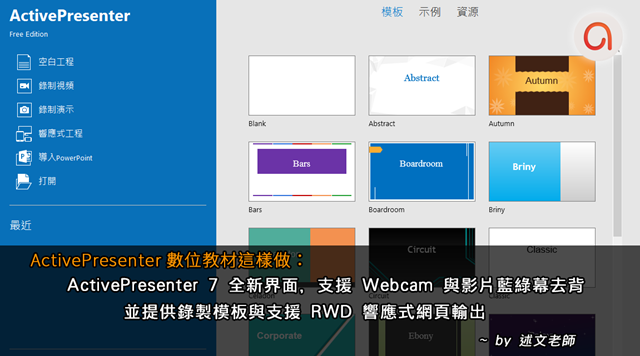
ActivePresenter 數位教材這樣做:ActivePresenter 7 全新界面,支援 Webcam 與影片藍綠幕去背,並提供錄製模板與支援 RWD 響應式網頁輸出

圖片
ActivePresenter 7 這次以全新設計 UI 界面推出,並補足以往數位教材製作時缺少的 Webcam 網路攝影機畫面,與我相當期待的影片藍綠幕去背功能(綠屏效果),讓 ActivePresenter 7 的使用者可以在一個軟體中,滿足所有製作數位教材上的需求。 ActivePresenter 官方網站: https://atomisystems.com/activepresenter/ ActivePresenter Windows / MAC 軟體下載: https://atomisystems.com/download/ ※ ActivePresenter 有分免費版、標準版與專業版,但是: 影片剪輯與輸出的功能是免費的,不會有任何的限制 使用其它付費功能時,僅會在最後輸出時,在畫面上右上角加上 ActivePresenter 的 Logo,並不會有時間或是功能上的限制 ※ ActivePresenter 7 安裝注意事項: 安裝 ActivePresenter 7 時,會先移除舊版本 ActivePresenter ActivePresenter 7 安裝程式只提供英文…等幾個語系界面,但不用擔心,開啟 ActivePresenter 7 時會自動出現正體中文界面 以下就一起來看看這次 ActivePresenter 7 帶來了哪些重要的新功能: 一、全新 UI 界面:提供更清晰的圖示與可快速套用的模板 對於許多初次使用 ActivePresenter 的人來說,透過模板能更快建立具有視覺設計的專業教材內容。就如同大家平常使用的簡報軟體一般,只要使用內建範本,就能快速建立質感不錯的簡報風格。 ↑ 選好模板後,即可從右側選擇要進行的後續動作 二、增加 Webcam 網路攝影機畫面錄製 以往使用 ActivePresenter 要錄製 Webcam 畫面時,我都會搭配之前曾介紹過的「 Webcam Viewer 為網路攝影機提供一個好用的瀏覽程式! 」與「 為應用程式開一扇窗:OnTopReplica 剪出桌面置頂窺探視窗!隨時掌握視窗裏的一舉一動! 」 ,來達成錄製 Webcam 畫面的任務。 現在 ActivePresenter 7 提供錄製 Webcam 畫面的方式,與國內知名的「台灣數位學習科技」 EverCam (以前稱為 PowerCam...

ActivePresenter 數位教材這樣做:正體中文語系從 6.11 版開始,強勢回歸囉!

圖片
在昨天 106 公民營中使用 ActivePresenter 時,突然跳出有新的版本更新訊息,回家仔細看更新內容,真的好高興! 終於「正體中文」語系又重新回來了! 早期的 ActivePresenter 版本,其實是有支援「正體中文」的,但似乎從 3.9 版後,「正體中文」語系就從此消失,僅留下「簡體中文」,所以,在後續課程中如果有使用到此軟體時,只好藉助從舊版本保留下來的正體中文語系檔案,再手動將它加到程式的安裝目錄中,雖然還是可以使用,總是少了新功能的翻譯,也需要於安裝後,額外多做一些動作!不然就是使用已把正體中文語系的免安裝版本! ActivePresenter 是一套很不錯的數位教材製作工具,類似微軟 PowerPoint 簡報製作的概念,讓多數人都能很快的上手! 雖然 ActivePresenter 有分免費版、標準版與專業版,但是: 影片剪輯與輸出的功能是免費的,不會有任何的限制 使用其它付費功能時,僅會在最後輸出時,在畫面上右上角加上 ActivePresenter 的 Logo,並不會有時間或是功能上的限制 如果你還在找適合的數位教材製作軟體,可以到官方網站下載試用看看喔! ActivePresenter 官方網站: https://atomisystems.com/activepresenter/ ActivePresenter Windows / MAC 軟體下載: https://atomisystems.com/download/