發表文章

目前顯示的是有「電腦常見問題」標籤的文章

Windows 10 如何切換為本機帳戶登入,避免在無網路環境下無法登入使用!

圖片
Windows 10 預設的登入方式,會引導大家使用或是建立 Microsoft 帳戶,用於 Outlook.com、Hotmail、Office、OneDrive、Skype、Xbox 和 Windows,建立 Microsoft 帳戶時,可以使用任何電子郵件地址 (包括來自 Outlook.com、Yahoo! 或 Gmail 的地址) 做為使用者名稱。雖然可以帶來不少的好處,但是在無網路環境下,可能就會造成無法登入使用的冏境! 如何回復使用本機帳戶登入呢? 一、開始 > 設定 > 帳戶 > 您的電子郵件與帳戶 > 改為輸入本機帳戶登入 二、輸入目前密碼 (目前用 Microsoft 帳號登入的密碼) 三、輸入本機原有的一位帳戶、密碼、密碼提示 完成上述步驟後,就會強制進行登出,就能以本機帳戶登入囉! ※ 延伸閱讀: Windows 10 終於內建多重剪貼簿,還能雲端同步,讓非微軟家族軟體更方便使用了! Remove Image Background 免費雲端 AI 服務,不囉嗦!5 秒鐘自動完成人物去背(摳圖)! NoteBook 筆記型電腦鍵盤突然有部份按鍵「不能顯示正確字元」?打「U」出現「4」、「I」出現「5」,鍵盤壞了嗎? 使用 MAC 內建「螢幕放大」 + IPVEO Annotator 就能打造近乎完美的 MAC 教學平台 原來鍵盤上的「Windows 鍵」這麼重要!使用 Windows 一定要會的快速鍵! IPEVO Annotator 除了螢幕繪圖,還有可愛的圓規畫圓與有趣的遮罩模式,當然,畫面拍照與螢幕錄影更是難不倒它!Windows / MAC 都適用! 老師,找到好用的螢幕畫筆工具了嗎?螢幕繪圖(畫筆)、滑鼠游標程式大 PK:Epic pen、Pointofix、PicPick、ZoomIt、PointerStick虛擬教鞭、DaanavMouse自訂超大滑鼠游標,哪一個比較好用呢?

Windows 10 終於內建多重剪貼簿,還能雲端同步,讓非微軟家族軟體更方便使用了!

圖片
Windows 的剪貼簿功能真的相當陽春,僅有針對 Office 有提供多重剪貼的功能,而對於非微軟家族軟體剪貼簿交換資料的支援,從 Windows 推出以來幾乎從來沒有改變過,可算是屬於古董級的功能之一!永遠只能記錄最後一筆資料,若要重複使用之前的剪貼簿內容,大家都只能乖乖地重新再複製一次! 在最近 Windows 10 的 1809 更新中,微軟終於對內建的剪貼簿功能有所改造,不僅能 記錄多重剪貼簿的內容 , 下次開機時也會繼續保留下來 ,還能 透過雲端同步到不同的裝置上 ,雖然功能還不算太強大,但是至少看到微軟真的有改變的動作了! ※ 其實之前有介紹過的「 你累了嗎?Ditto 剪貼簿加強,不止幫你記錄剪貼簿歷程,還能用關鍵字搜尋呢! 」,比起微軟這次推出的多重剪貼簿功能,除了沒有雲端同步外,其餘的都更強大,個人是真的更推薦給大家使用! 一、如何啟用「多重剪貼簿」的功能? 1.選按「設定」,進入「系統」選項 2.進入「剪貼簿」選項,開啟「剪貼簿歷程記錄」與「跨裝置同步」功能 二、如何使用多重剪貼簿功能? 複製資料、檔案、圖片的方式都與原本 Windows 方式相同,想要叫出多重剪貼簿時,請選按「 Windows + V 」,就能看到如下圖的面板囉!目前多重剪貼簿僅支援文字與圖片兩種格式,檔案的部份還沒有支援喔! 如果想要將剪貼簿的內容永久保留下來,可以使用「釘選」功能,就不怕歷程記錄被清除了! 三、如何查看 Windows 10 每次重大更新的內容? 其實很多人只知道每次電腦開機或關機時,系統會提醒「系統更新中,請勿關機」的訊息,但是對於到底這次的更新中包含了哪些的新功能、改善…等,都不是很了解! 微軟現在針對這些的新功能與改善,已經有做了不錯的改善與說明,大家可以從「Windows 設定 / 更新與安全性」進入,選按「檢視更新記錄」 再選按「看看此更新有哪些新增功能」,就能看到這些資訊囉! ※ 延伸閱讀: Remove Image Background 免費雲端 AI 服務,不囉嗦!5 秒鐘自動完成人物去背(摳圖)! NoteBook 筆記型電腦鍵盤突然有部份按鍵「不能顯示正確字元」?打「U...

NoteBook 筆記型電腦鍵盤突然有部份按鍵「不能顯示正確字元」?打「U」出現「4」、「I」出現「5」,鍵盤壞了嗎?

圖片
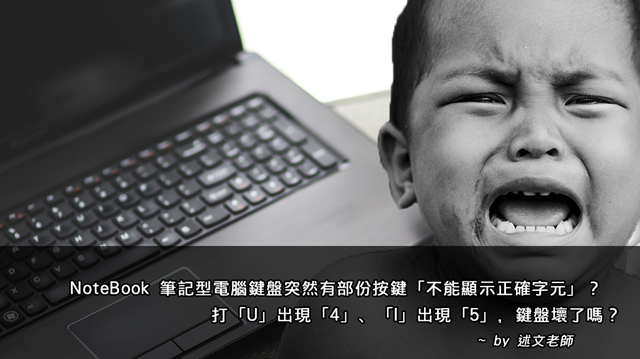
在使用筆記型電腦鍵盤時,有時不知道為什麼,突然有些按鍵「不按牌理出牌」,會出現不是平常按下的字元,為什麼呢? 其實你的鍵盤真的沒有壞,只是不小心按到筆記型電腦鍵盤的功能切換快速鍵罷了,可別急著買外接式的鍵盤呀! 原來「fn (Function 鍵)」+「num lk」鍵可切換「數字鍵盤」 因為筆記型電腦空間限制的關係,多數 15吋以下的機型,都無法容納一般標準鍵盤最右邊的數字鍵盤,為了解決這個問題,只要按下 「fn (Function 鍵)」+「num lk」鍵 ,就會將鍵盤上 「7、8 、9、U、I、O、J、K、L、M、,、.」 等按鍵,切換為完整鍵盤最右邊的數字鍵盤功能! 不過,因為它本身並不是長方形,而是梯形,因此真正使用時,真的不是那麼好用! 因此,下次遇到這樣的情形時,請先不要慌張,試著用這個快速鍵切換看看,要把鍵盤敲到壞掉,其實真的不是那麼容易的,除非…你們家也有這樣的小朋友來故意破壞! ※ 延伸閱讀: 使用 MAC 內建「螢幕放大」 + IPVEO Annotator 就能打造近乎完美的 MAC 教學平台 原來鍵盤上的「Windows 鍵」這麼重要!使用 Windows 一定要會的快速鍵! IPEVO Annotator 除了螢幕繪圖,還有可愛的圓規畫圓與有趣的遮罩模式,當然,畫面拍照與螢幕錄影更是難不倒它!Windows / MAC 都適用! 老師,找到好用的螢幕畫筆工具了嗎?螢幕繪圖(畫筆)、滑鼠游標程式大 PK:Epic pen、Pointofix、PicPick、ZoomIt、PointerStick虛擬教鞭、DaanavMouse自訂超大滑鼠游標,哪一個比較好用呢?

為什麼你總是「聽不懂」: 錄音用麥克風不靈光,即使很大聲,效果還是不好怎麼辦?

圖片
平常在課堂上進行教學錄影、Webduino 語音聲控 LED 燈練習或是使用 OBS 虛擬攝影棚錄製影片、用 SpeedNotes 進行影片語音轉文字 時,我都會先檢查一下電腦中所顯示的「音量」情形,避免影片中錄下的聲音太小聲! 一般來說,使用 WebCam 網路攝影機內建的麥克風,相對外接式麥克風產生的問題較少! 不管你使用哪一種的麥克風,建議不論是做語音輸入、影片錄影,都一定要依下面的方式確認一下麥克風音量,避免「做白工」呀! 1.在工作列的「喇叭」圖示上按右鍵 / 錄音裝置 2.選擇預設的麥克風裝置,選按「內容」 3.在「等級」項目,將麥克風的「輸入等級」調高 PS. 如果使用外接式麥克風,在設定畫面上會與我目前使用的網路攝影機有一點點不同,但一樣可以找到這個項目。 完成上述的調整後,相信電腦的麥克風應該就會比較「聽話」了!當然,如果要讓它錄下來的聲音效果更好,選購較好的網路攝影機或指向性麥克風,還是有必要的喔! ※ 延伸閱讀: 學習輸入法的時代已經過去,語音輸入當道,Google 文件與 SpeechNotes 語音輸入,讓您「用講的嘛會通」! 為應用程式開一扇窗:OnTopReplica 剪出桌面置頂窺探視窗!隨時掌握視窗裏的一舉一動! Webcam 網路攝影機也能跟著行動裝置趴趴走!(USB Camera APP應用) 讓 WebCam 網路攝影機也能擁有「好視野」:加上廣角鏡頭 Draw on screen、Screen Draw Screenshot Lite 行動裝置上的免費螢幕畫筆,讓您的觸控螢幕「筆」較厲害! 最輕量化的 Apowersoft 免費線上螢幕錄影,功能不打折,不能再說不會教學錄影囉! Apowersoft Android Recorder 安卓螢幕錄影王與蘋果螢幕錄影王讓行動裝置也能輕鬆錄製教學影片、作品討論、 作業批改、視訊會議留存與網路影片截取,真的簡單好用、效果佳! 用舊手機+IP攝像頭APP+蛇管,變身您的教學新利器!實物投影機、生物觀察紀錄縮時攝影、勞作作品操作展示都OK! 帶著走的顯微鏡、內視鏡,配合舊手機,也能輕鬆當個生活觀察小偵探! OBS Studio 虛擬攝影棚開講:OBS 為什麼無法從麥克風錄聲音?

使用 Adobe Creative Cloud 安裝新版本 Adobe 相關程式時,請小心使用…

圖片
Adobe 從 CC 2014 開始,應用程式的安裝程式或是使用 Creative Cloud 安裝新版本程式時,使用「全部更新」或是個別軟體的更新時,預設值都會核選「移除舊版」,如果想要保留舊版本,請記得使用個別軟體更新的方式,並進入「進階選項」,取消「移除舊版」喔!不然還要重新安裝舊版本就要花費不少時間了!

Adobe 軟體無法正常啟動時,可以將 Adobe 軟體設定檔,重設為當初安裝時的預設值,千萬別急著重新安裝呀!(適用全系列產品)

圖片
在使用 Adobe 軟體時,有些時候可能因為作業系統重新安裝、升級或是軟體更新、安裝了某些第三方廠商開發的 Plug-in,造成軟體無法正常啟動或是出現一些錯誤訊息時,很多人的第一個反應就是重新安裝軟體,雖然這樣也是可以解決問題,但是卻要花費不少時間!尤其是 Adobe CC 以後版本,安裝的時間真的要蠻久的! 其實 Adobe 有提供一個將軟體設定檔,重設為當初安裝時預設值的方式,只要在啟動軟體時同時按下以下的三個按鍵,待出現如下圖的對話方塊後,選按「是」,就能復原回預設值了! Windows: Ctrl + Alt + Shift Macintosh:CMD-SHIFT-OPTION  註:若還是無法解決,可以參考以下文章,使用Adobe官方提供的 Creative Cloud Cleaner Tool 進行軟體的完整移除: 如何乾淨移除Pr CC (Clear CC) Adobe 官方:使用 Creative Cloud Cleaner Tool 可以解決安裝問題

CrystalDiskInfo 了解電腦中的硬碟資訊、溫度與是否有壞軌…等資訊!

圖片
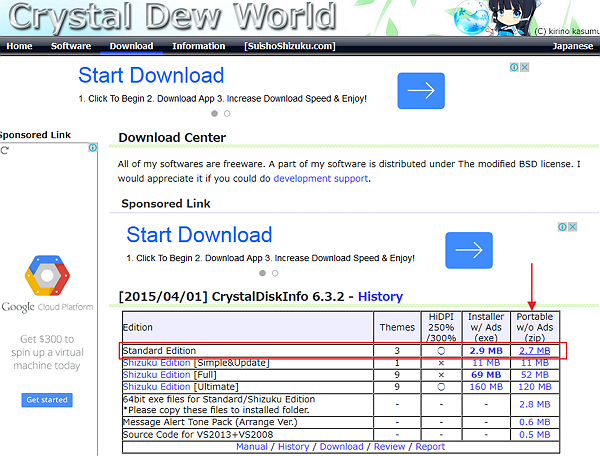
或許您也曾經遇到過硬碟硬體損壞的經驗,當讀取檔案突然變慢,或是整體電腦效能下降時,可能就是一個警訊,除了有機會是新安裝軟體造成的原因外,還有一個可能的原因,就是硬碟可能有壞軌即將壽終正寢了! 一般現在硬碟的使用壽命大約是三~五年,當然也跟使用的環境、時間、習慣有大大的影響, 建議電腦使用一段時間後,可以試看看「CrystalDiskInfo」這個來自日本的軟體,免安裝且有中文版本,以了解電腦中的硬碟已使用時間、溫度與是否有壞軌…等資訊! ⓪官方網站: http://crystalmark.info/download/index-e.html ⓪免安裝版本下載:(進入頁面後稍等一下就會出現自動下載) http://osdn.jp/projects/crystaldiskinfo/downloads/62506/CrystalDiskInfo6_3_2.zip/?use_mirror=jaist ⓪解壓縮後執行「DiskInfo.exe」,每顆硬碟都會有一個燈號圖示,若出現如下圖黃色警告,除了檢查錯誤訊息外,建議就可以準備買顆新硬碟及早備份,避免日後硬碟整個壞掉無法讀取時,就回天乏術了! 註:因有同學提到想檢測USB,之前介紹的CrystalDiskInfo只能檢測硬碟,無法檢測隨身硬!可以考慮使用 HDDScan http://blog.xuite.net/yh96301/blog/66681882-%E5%85%8D%E8%B2%BB%E7%A1%AC%E7%A2%9F%E6%AA%A2%E6%9F%A5%E5%B7%A5%E5%85%B7HDDScan+3.3