發表文章

目前顯示的是有「善用免費軟體提升工作效率」標籤的文章

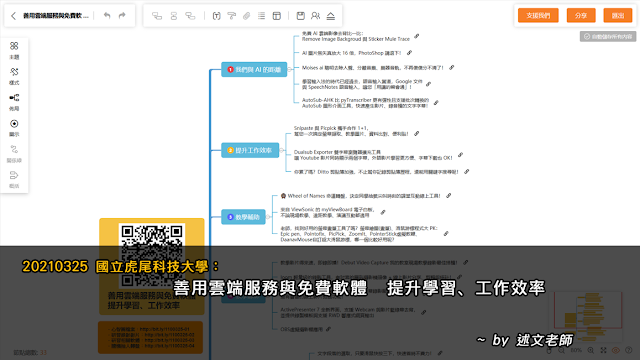
20210325 虎尾科大:善用雲端服務與免費軟體 提升學習、工作效率
圖片
自 2016 年 12 月至今,癸違近五年後再度來到國立虎尾科技大學與 TA 同學們分享「善用雲端服務與免費軟體提升學習、工作效率」這個主題,希望能讓大家透過簡單、好用又免費的雲端服務與免費軟體,馬上應用在生活與課業上,也能有機會協助老師們更快速地整理教材與錄製教學影片! 這次的教學講義試著改用免費的 GitMind 雲端心智圖服務,建立好心智圖內容後就可以直接分享出來,原本建立的超連結也都可以在網頁版本中使用,而且還具有「心智圖」模式與「大綱」模式,真的很方便!日後有機會也會在部落格中介紹它! https://gitmind.com/app/doc/8d01865500   ↑ 「心智圖」模式 ↑ 「大綱」模式 以下就是這次「20210325 虎尾科大:善用雲端服務與免費軟體  提升學習、工作效率」的 研習錄影影片! ※ 研習課程 Youtube 播放清單: Youtube 頻道播放清單: https://www.youtube.com/playlist?list=PLGgb8xybFght9mTGUdGoZYDEzGG-GtVfj ※ 補充一下 利用這次的機會,也把之前 2014 年~ 2016 年在虎尾科大研習時所整理的 Google 協作平台找出來,上面包含了所有的上課教材、錄影影片與問卷調查表: https://sites.google.com/site/nfuedutw/   ※ 教學資料總整理: 跟著 Webduino 一起 Smart 學習 https://sites.google.com/view/cfp-webduino-smart/ Sweet Home 3D 教學總整理:https://sites.google.com/view/sweethome3d-tw/ OBS Studio 虛擬攝影棚教學總整理:https://sites.google.com/view/obs-tw 翻轉教學「現形記」教學總整理:https://sites.google.com/view/teachers-tools ※ 延伸閱讀: 教學百寶箱:🎡 Wheel of Names 命運轉盤,決定同學抽籤尖叫時刻的課堂互動線上工具!   我們與AI的距離:Moises ai 聰明去除人聲、分離音樂、樂器音軌,...

教學百寶箱:用 AutoHideDesktopIcons 隱藏桌面圖示與 Windows 10 的虛擬桌面,不用再擔心錄製教學影片或進行遠距教學時「走光」!

圖片
當您需要進行教學影片錄製或進行遠距教學時,除了要擔心網路攝影機的視訊畫面背景拍到不適當的內容,也要注意錄製或分享電腦畫面時,是否有一些牽涉到個人隱私或是較具機密性的檔案出現! 關於網路攝影機視訊畫面背景的部份,可以使用遠距視訊會議軟體內建的「虛擬背景」去除,如微軟 Teams、Zoom,也可以透過「 OBS 虛擬攝影棚 」 的「即時藍綠幕去背」功能或是使用「 Snap Camera 虛擬攝影機,免用藍綠幕就能輕鬆切換背景,也有各種搞笑有趣的 AR 效果喔! 」,來達成相同的效果。     接著,來看看如果在進行教學錄製或分享電腦畫面時,如何用 AutoHideDesktopIcons 隱藏桌面圖示與 Windows 10 內建的虛擬桌面,讓您更安心地進行教學! 一、使用 Windows 10 內建的虛擬桌面,取得乾淨的應用程式空間 Windows 10 內建的虛擬桌面功能稱為「工作檢視」,除了應用程式切換的功能外,也可以找到過去 30 天內開啟過的應用程式歷史記錄,更可以「新增」與「切換」不同的虛擬桌面,避免因同時開啟太多應用程式而受到干擾,讓工作或教學時更專心!   如果您的作業系統還停留在 Windows 7 或 Windows 8,也可以使用免費軟體「 用 Shock 4Way 3D 虛擬桌面提升工作效率,讓你隨時保持專注力! 」來獲得虛擬桌面的功能喔!   二、使用 AutoHideDesktopIcons 隱藏桌面圖示 ※ 20200909 補充: Windows 也有內建「隱藏桌面圖示」的功能,您也可以嚐試在桌面上按右鍵 / 檢視 / 顯示桌面圖示,可以達到一樣的效果喔! 除了應用程式的圖示外,很多人習慣將文件、檔案也同步放在桌面上,以方便尋找與使用,所以桌面上的圖示就會非常的雜亂,使用 AutoHideDesktopIcons 除了可以隱藏桌面圖示外,也可以隱藏 Windows 下方的「工作列」,讓桌面變得很乾淨,只剩下桌面背景圖。 ↑ 若核選「永久隱藏桌面圖示」,只有在取消核選時,桌面圖示才會出現!   ※ AutoHideDesktopIcons 官方網站: http://www.softwareok.com/?seite=Microsoft/AutoHideDesktopIcons ...

教學百寶箱: 返璞歸真,感受 Windows 的「原力💥」,不用額外安裝軟體就能為教學現場與教材製作做到的事!

圖片
一直以來都在部落格上介紹許多好用、有趣、免費的軟體或是雲端服務,希望能在教學現場與教材製作上有更好的呈現! 隨著 Windows 7、8、10 的更新,尤其自 Windows 10 開始,微軟確實也增加了不少原生的工具,讓我們可以不用額外安裝軟體就能在教學現場與教材製作上派上用場! 以下我們就一起來感受一下 Windows 的「原力💥」吧! 一、Windows 鍵藏有什麼祕密 從 Windows 7 以後,在鍵盤左右兩邊各新增一個「Windows 鍵」,除了單按一下是顯示「開始」功能表外,到底它還有什麼樣的組合鍵用法,不論在教學或是工作上,都可以讓我們超有效率喔! 下面先列出幾個基本的功能,更詳細的說明,可以參閱「 原來鍵盤上的「Windows 鍵」這麼重要!使用 Windows 一定要會的快速鍵! 」 。 顯示桌面 / 複原視窗: Win + D 簡報顯示模式: Win + P 開啟檔案總管: Win + E 視窗最大化、最小化、置左(50%)、置右(50%): Win 鍵 + 方向鍵 ↑ ↓ ← → 輸入法切換: Win 鍵 + 空白鍵   二、控制螢幕放大、縮小的👀放大鏡功能 教學上需要將螢幕放大、縮小時,只要用以下快速鍵就可以開啟放大鏡的功能! 放大: Win + 符號鍵 “+” 縮小: Win + 符號鍵 “-” 關閉放大鏡: Win + ESC   開啟放大鏡後主有兩種檢視模式:選按以下圖示就能看到放大鏡的面板! 全螢幕 (預設值) 透鏡 (放大視窗會跟隨滑鼠移動) 在此模式下,選按「齒輪」鈕可以自訂放大鏡區域的大小! 三、善用「🏸搜尋」列尋找文件與應用程式 Win + S 原本在檔案總管中的搜尋功能,已經做了很大幅度的改善,愈來愈接近 MAC 上的  Finder 檔案管理!只要在「工作列」上輸入關鍵字就能輕鬆找到文件與應用程式! 四、 Windows 10 的游標箭頭終於有 MAC 風格:可自由改變大小、顏色!不用再擔心簡報或上課時,游標箭頭太小或不顯眼! 這個對於很多老師或是簡報者有很高的需求,千萬不能錯過!請參閱以下文章: http...

教學百寶箱:臨時性的檔案分享與上傳,就交給 Web Server for Chrome 瀏覽器擴充工具!

圖片
在教學現場如果有臨時性的檔案分享或是同學作業上傳的需求時,雖然透過網際網路 Internet 是其中一個選項,如 Google 表單,但有時受限於學校對外網路頻道,或是分享、上傳的檔案較大時,這時使用教室內的區域網路就會是比較好的選擇,可以很快就完成! HFS 是目前教育現場許多老師採用的方式,不過,如果電腦上有安裝防毒軟體,尤其是 Avira Free Antivirus 小紅傘,HFS 這個檔案會被視為受感染的檔案而自動被刪除! HFS 官方網站: https://www.rejetto.com/hfs/?f=dl 如果你也有這樣的困擾,可以考慮使用 Web Server for Chrome 這個瀏覽器擴充工具! Web Server for Chrome 官方網站: https://chrome.google.com/webstore/detail/web-server-for-chrome/ofhbbkphhbklhfoeikjpcbhemlocgigb?hl=zh-TW Web Server for Chrome 瀏覽器擴充工具具有以下的特色: 一、可以將檔案分享至區域網路或網際網路上 二、可以允許使用者以拖曳方式上傳檔案 Web Server for Chrome的使用很單純,只要依照下面的設定,就可以完成喔! 重新啟動 Web Server 後就可以看到此台伺服器的共享網址! ※ 20201228 補充: 因為目前 Chrome 瀏覽器已經將「線上應用程式」的選單連結取消,因此,當您要繼續使用 時,請在瀏覽器的網址列輸入以下網址:chrome://apps/,就能看到您已經安裝的這些應用程式了! ※ 教學資料總整理: 跟著 Webduino 一起 Smart 學習 https://sites.google.com/view/cfp-webduino-smart/ Sweet Home 3D 教學總整理:https://sites.google.com/view/sweethome3d-tw/ OBS Studio 虛擬攝影棚教學總整理:https://sites.google...