教學百寶箱:PixPin 提供比 Snipaste 更多功能的螢幕擷取/便利貼/Gif動畫/文字識別,做為課堂教學畫面的即時標註螢幕畫筆也很適合
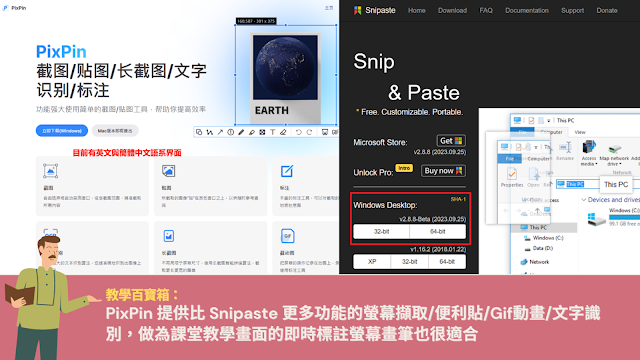
PixPin 是一款具有螢幕擷取、便利貼、錄製操作Gif動畫、擷取長頁面、文字 OCR 識別、QRCode 識別的多功能軟體與著名的 Snipaste 有著相同的設計概念與操作界面,甚至許多的快速鍵設定也都是一樣的,但又增加了不少它獨特的功能。 此外,PixPin 跟 Snipaste 也都很適合做為課堂教學畫面的即時標註螢幕畫筆來做用!😊 PixPin 官方網站: https://pixpinapp.com/ Snipaste 官方網站: https://www.snipaste.com/ Snipaste 與 Picpick 攜手合作 1+1,幫您一次搞定螢幕擷取、教學圖片、資料比對、便利貼! 善用免費軟體提升工作效率:用 Snipaste 截取歷史記錄,進行課堂上的複習課程! 一、PixPin 軟體安裝可使用英文/簡體語系 PixPin 目前僅有 Windows 版本可以下載 (已有免安裝版可下載), MAC 版還需要再等一些時間。 Snipaste 則支援多國語言,包括繁體中文。 ※ 只要將安裝目錄中的資料夾複製到隨身碟上,就可以變成可攜式的版本,完全不需要做任何的破解動作喔! 預設安裝目錄 C:\Users\使用者名稱\AppData\Local\Programs\PixPin 二、PixPin 常用快速鍵 PixPin 和 Snipaste 都很貼心,會在進入擷取功能時,自動顯示如下圖的快速鍵提示,不用記憶快速鍵就能馬上了解如何使用。 Ctrl + 1 :是 PixPin 預設進入擷取模式的快速鍵 滑鼠滾輪 :是 PixPin 改變筆刷、文字大小、邊框、橡皮擦…等多數工具數值和縮放便利貼的預設方式 如果想了解更多比較常用的快速鍵,可以參考以下的畫面: 三、PixPin 做為課堂教學畫面的即時標註螢幕畫筆來做用! PixPin 和 Snipaste 除了以螢幕擷取為主的功能外,它的標註工具也相當的方便與人性化,因此,如果您想要在課堂上課時,在電腦螢幕上進行即時標註、繪圖或是當螢幕畫筆來使用,也是很不錯的應用! 先按下 Ctrl + 1 進入擷圖模式 用滑鼠拖曳選取要說明的範圍,或是按下 Ctrl + A 選擇全螢幕範圍 使用標記浮動工作列進行標註、繪圖、輸入文字等 結束後按下 ESC...

