發表文章

目前顯示的是有「Google Earth」標籤的文章

TravelBoast:My Journey Routes 3D 旅遊地圖影片製作超Easy!

圖片
之前曾經介紹過單獨使用 Google 地球或是 Google 地球配合 Adobe After Effect 製作更進階的動畫效果! 如果您想要比較卡通一點,比較可愛一點,又想要有 3D 效果的,那麼就可以來試試今天要介紹的TravelBoast:My Journey Routes 3D,用它來製作旅遊地圖影片真的製作超Easy! ※TravelBoast: My Journey Routes 3D 官方網站 https://travelboast.com/ 一、 TravelBoast: My Journey Routes 3D APP 下載 請自行依據手機作業系統下載與安裝 APP: Andorid 版: https://play.google.com/store/apps/details?id=io.urobots.travelboast iOS 版: https://apps.apple.com/us/app/travelboast-my-journey-routes/id1476504378 二、 TravelBoast: My Journey Routes 3D 使用方式 目前 TravelBoast: My Journey Routes 3D 地圖上的景點名稱,可能會顯示英文地名居多,但是距離拉近後還是會有較多的中文名稱出現。 1.直線式動畫最簡單 只要按下 START 與 DESTINA,分別輸入起點與目的地點後(可使用中文地名),就可以完成喔! 2.拖曳一下就有曲線多景點動畫 如果想要一次走過多個景點的動畫效果,一樣先設定好 START 與 DESTINA 後,只要拖曳中間的線段,就可以再繼續新增旅途中的其他景點囉! 如果想要刪除剛才新增的景點,只要在圓點上連按兩下就可以刪除囉! 3.自由替換喜歡的交通工具 3D 模型 只要在在景點上按住不放,就可以切換不同的交通工具 3D 模型。 註:透過付費訂閱才能擁有沒有符水印的影片及使用所有的 3D 模型。 4.加入文字說明與圖片,更有 fu 除了可愛的動畫外,也可以在景點上加入文字說明與圖片,就能讓動畫效果更清楚囉! 只要在在景點上按住不放,進入「Annotation」就可以輸入文字(不支援中文字)與加入圖片(JPG、PNG,不支援HEIF格式...
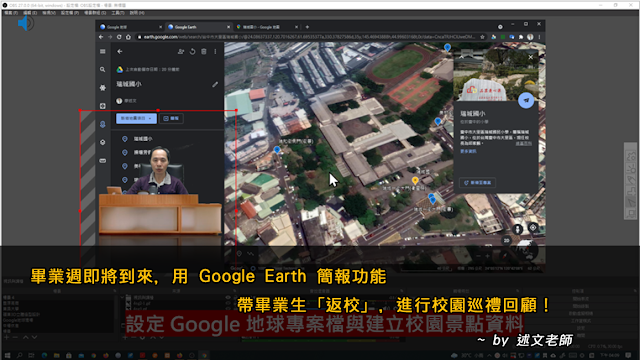
畢業週即將到來,用 Google Earth 簡報功能帶畢業生「返校」,進行校園巡禮回顧!

圖片
下個星期就是畢業的季節,不過這次因為新冠疫情的關係,所有學校的畢業典禮都沒辦法正常舉行,讓今年各個不同就學階段的畢業生心中總有一些的遺憾! 以下,我們來看看如何透過 OBS 虛擬攝影棚,將 Google 地球與 Google 地圖上的校園相關週圍景點導覽錄製成影片! ※補充說明: 如果想要使用全螢幕方式使用 Google 地球,可以按下「簡報」來進行操作!               ※ 教學資料總整理: 跟著 Webduino 一起 Smart 學習 https://sites.google.com/view/cfp-webduino-smart/ Sweet Home 3D 教學總整理:https://sites.google.com/view/sweethome3d-tw/ OBS Studio 虛擬攝影棚教學總整理:https://sites.google.com/view/obs-tw 翻轉教學「現形記」教學總整理:https://sites.google.com/view/teachers-tools ※ 延伸閱讀: 用 Google Earth 關心地球大小事:Google 地球縮時攝影(Timelapse) 真實見證近四十年的快速演變! 用 Google Earth 關心地球大小事:懶的逐一輸入景點,從 Google 時間軸地圖匯出軌跡記錄,一樣可以簡化 Google 地球景點資料的繁鎖步驟!  用 Google Earth 關心地球大小事:結合 Safe Taiwan 安全臺灣相關圖資的地形等高線與 Google Earth 高度剖面圖,將地理資訊視覺化呈現! 用 Google Earth 關心地球大小事:結合 Tour Bulider 快速建立景點路線內容,簡化 Google 地球景點資料的繁鎖步驟! 用 Google Earth 關心地球大小事:KML 檔案中的客製化圖標、影像、說明內容,如何無痛轉移到不同電腦與 Chrome 線上版本? 用 Google Earth 關心地球大小事:建立多邊形、路徑、影像疊加層時,如何讓它自動依據「地形」高度起伏? 用 Google Earth 關心地球大小事:使用 Google Earth Studio 線上服務與 ...

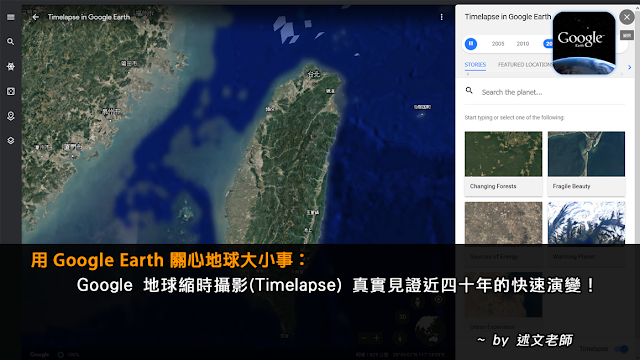
用 Google Earth 關心地球大小事:Google 地球縮時攝影(Timelapse) 真實見證近四十年的快速演變!

圖片
  在 2021年04月22日世界地球日時前夕,Google 地球透過「縮時攝影」(Timelapse) 功能,將過去 37 年來的 2,400 萬張衛星相片,匯編成具互動性的 4D 體驗。讓所有人都可觀看地球各地的時間推移,並見證這顆星球上將近四十年的演變,比人類歷史上任何其他時刻都還快速的環境變化。 Google 台灣官方部落格文章: https://taiwan.googleblog.com/2021/04/earth-timelapses.html 台灣世界地球日網站: https://www.earthday.org.tw/ 一、看見 Google Earth 縮時攝影 二、如何使用 Google Earth 縮時攝影 目前有以下三種方式可以使用 Google Earth 縮時攝影: 1. Google Earth Youtube 影片清單:3D Timelapse in Google Earth (2021 Update) https://www.youtube.com/playlist?list=PLLW-qoCMKQsyf26po-pZ_EJzPqk9Oqqn9 2. Google Earth 超過 800 部 2D 和 3D 的公用縮時攝影影片 https://developers.google.com/earth-engine/timelapse/videos 3. 從 Timelapse in Google Earth 輸入想查詢的地點的縮時攝影 ※ 202309更新 Google Earth 網頁版在 2023年9月進行了介面上的更新,進入  https://earth.google.com/web/ 後,由「圖層」開啟「縮時攝影」,就能查看從 1984 年開始記錄近 40 年的影像動畫。 如果開啟 3D 地圖後,畫面出現攝影機環繞的動畫,只要在地圖上按一下滑鼠左鍵,就可以停止此動畫。 以下為 2023年9月前舊版本的操作畫面: https://earth.google.com/web/@23.88743759,121.50058371,99.68074212a,828551.96156055d,35y,7.28620289h,0t,0r/data=CjISMBIgNTQ0MGExNzMxYzI1MTFlYTk0NDM4...

用 Google Earth 關心地球大小事:懶的逐一輸入景點,從 Google 時間軸地圖匯出軌跡記錄,一樣可以簡化 Google 地球景點資料的繁鎖步驟!

圖片
前一段防疫期間,相信大家對於「 疫情軌跡圖 」這個名詞一定很熟悉,它就是利用「Google 時間軸定位記錄」的功能,來協助大家進行比對。 之前介紹使用「 Tour Bulider 」服務快速建立景點路線內容,如果覺得這樣不夠全自動,您也可以考慮啟用「Google 時間軸定位記錄」的功能,就能「走到哪,自動記錄到哪」,且系統每個月會寄送電子郵件給你,顯示這個月的足跡地點與路徑! 一、啟用「定位記錄」 登入 Google 帳戶管理頁面後,可以由此啟用定位記錄。 二、開啟「時間軸地圖」並選擇特定日期匯出 KML 檔案 「時間軸地圖」可以從 Google 帳戶管理頁面進入,也可以透過以下網址開啟! https://www.google.com/maps/timeline?hl=zh-TW 選定指定日期後,在左側會顯示地點軌跡,從右下角的齒輪圖示即可匯出 KML 檔案。 註:目前 Google 時間軸地圖僅可匯出特定日期,或是全部的定位記錄資料,無法指定特定日期範圍輸出。 三、在 Google Earth 開啟 在 Google Earth 中開啟 KML 檔案,除了有景點資訊外,也自動將軌跡的「路徑」建立好,您可以自行決定是否顯示或刪除! 後續就可以繼續利用 Google Earth 專業版提供的各種工具,來建立更豐富完整的地理資訊囉!😊 ※ 教學資料總整理: 跟著 Webduino 一起 Smart 學習 https://sites.google.com/view/cfp-webduino-smart/ Sweet Home 3D 教學總整理:https://sites.google.com/view/sweethome3d-tw/ OBS Studio 虛擬攝影棚教學總整理:https://sites.google.com/view/obs-tw 翻轉教學「現形記」教學總整理:https://sites.google.com/view/teachers-tools/ ※ 延伸閱讀: 用 Google Earth 關心地球大小事:結合 Safe Taiwan 安全臺灣相關圖資的地形等高線與 Google Earth 高度剖面圖,將地理資訊視覺化呈現! 用 Google Earth 關心地球大小事:結合 Tour Bulider 快速建立景點路線內容,簡化 G...

用 Google Earth 關心地球大小事:結合 Safe Taiwan 安全臺灣相關圖資的地形等高線與 Google Earth 高度剖面圖,將地理資訊視覺化呈現!

圖片
Safe Taiwan 安全臺灣由18 個政府機關(GOV)、6 個私人公司(COM)、4 個組織機構(ORG)及 7 個學術單位(EDU),共 35 個合作機關(構)提供相關圖資,不只雲端、APP、API,還能下載 Google Earth KMZ 檔案,基於國家整體利益、社會公益與企業公民責任等,讓全民都能善用大數據進行科學研究與創新應用,真的是非常方便的一站式服務,不用再到不同網站找資料! ※ Safe Taiwan 安全臺灣: https://www.safetaiwan.tw/ 目前 Safe Taiwan 安全臺灣的圖資總共有 242 種,可以由以下網頁自行下載「主題圖列表」 https://www.safetaiwan.tw/rwd6/downloads 一、Safe Taiwan 安全臺灣「線上地圖」 Safe Taiwan 安全臺灣「線上地圖」可以即時在瀏覽器中載入各種圖資,也有基本地圖工具可以使用。 二、下載 Google Earth KMZ 檔案 Safe Taiwan 安全臺灣目前並沒有提供 3D 檢視的功能,也無法套疊自己的資料!但是我們可以透過 Google Earth KMZ 檔案,在 Google 地球專業版中將地理資訊視覺化呈現! 以下就以「結合 Safe Taiwan 安全臺灣相關圖資的地形等高線與 Google Earth 高度剖面圖」的方式來看看日月潭的地形! 1.顯示 Safe Taiwan 安全臺灣的「等高線」圖資 在 Google Earth 開啟「SafeTaiwan地球版.kmz」後,可由左側「圖層」面板開啟相關圖資。 2.加入貼近地面的「路徑」與「顯示高度剖面」 目前 Google Earth 只有使用「路徑」工具時,才具有「顯示高度剖面」的功能! 從上述的資訊中,就可以同時看到「等高線」與「高度剖面」的資訊,還能以 Google Earth 操作適合的 3D 視角來檢視囉!😊 ※ 教學資料總整理: 跟著 Webduino 一起 Smart 學習 https://sites.google.com/view/cfp-webduino-smart/ Sweet Home 3D 教學總整理:https://sites.google.com/view/sweethome3d-tw/ OBS Studio 虛擬攝影...

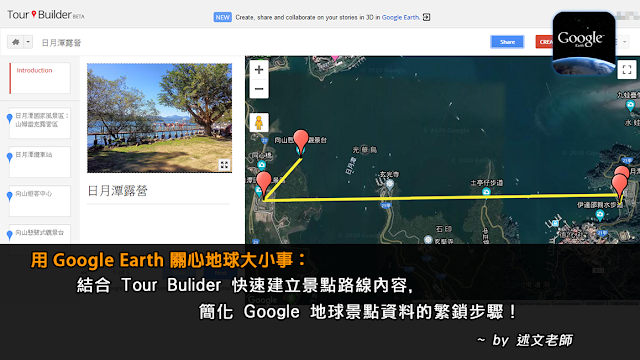
用 Google Earth 關心地球大小事:結合 Tour Bulider 快速建立景點路線內容,簡化 Google 地球景點資料的繁鎖步驟!

圖片
※ 20210421 更新: Tour Bulider 雲端服務將在 2021年七月停止,必須轉移到現在新版的 Google 地球雲端版使用囉!   在 Google Earth 中雖然可以自行輸入相關的景點文字、照片、影片…等資料,但是需要的步驟總是比較多一點! 如果想要簡化這些景點資料的輸入,可以利用 Google 多年前就推出的 Tour Bulider 雲端服務,它除了是一個獨立分享的線上旅遊導覽服務外,也可以匯出 KML、CSV 格式,甚至直接就能將資料以最新的 Google Earth 網頁版簡報瀏覽,連匯出 KML 格式的動作 Google 都幫你省下來了 ! ※ Tour Bulider 網站: https://tourbuilder.withgoogle.com/ ※ Google Earth 網頁版網站: https://earth.google.com/web/ 一、使用 Tour Bulider 建立旅遊故事 先來看看 Tour Bulider 建立的旅遊成果! https://tourbuilder.withgoogle.com/tour/ahJzfmd3ZWItdG91cmJ1aWxkZXJyEQsSBFRvdXIYgICAjNvEqQsM 雖然 Tour Bulider 只有英文介面,只要依下面的步驟,相信大家應該可以很快就上手的!😊 設定 Tour 封面照片與說明。 按下 Add Location 後,輸入關鍵字加入景點,也可以自行調整景點圖示位置。 可上傳最多 25 張照片或是一個影,並加上開始、結束日期、描述…等資訊。 照片或影片的來源相當多元:可以來自你的 Google 相簿、Youtube 頻道,也可以透過上傳或是輸入關鍵字、網址上傳。 透過這裏可以更換不同的景點圖示,如果已經有 KML / KMZ 檔案,也可以從這裏匯入,就能一次將所有景點一次加入喔! 二、使用 Google Earth 網頁版開啟Tour Bulider 建立的旅遊故事 只要選按 Open In Earth,完全不用匯出 KML,就可以直接在 Google Earth 網頁打開這個旅遊導覽簡報。 ※ 特別注意事項: 目前只有從 Tour Bulider 選擇「Open In Earth」的方式,原本在景點中增加的照片、影片內容才能自動在 Goog...