發表文章

目前顯示的是有「Xmind」標籤的文章

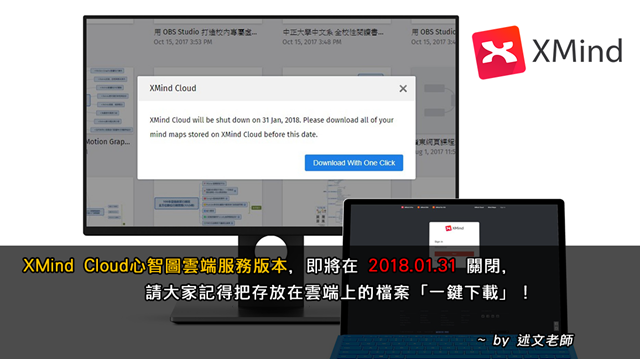
XMind Cloud心智圖雲端服務版本,即將在 2018.01.31 關閉,請大家記得把存放在雲端上的檔案「一鍵下載」!
圖片
如果您最近有登入 XMind Cloud  心智圖雲端服務頁面,應該都會馬上看到以下的通知:提醒您 XMind Cloud 將在 2018.01.31 關閉,一定要在這個日子來臨前選按此按鈕,一鍵下載所有雲端上的心智圖檔案!不然就… 這個舉動真的很令人震驚!因為 XMind Cloud 雲端版才推出不到二年的時間,依然記得在中文官方網站上的這篇介紹文章「 XMind Cloud 雲端重大更新現在啟用 」,所提到的 XMind Cloud 新功能與新體驗,沒想到這麼快就要結束 XMind Cloud 的服務! 因為隨著雲端服務的需求愈來愈高,有愈來愈多心智圖類的軟體,已經將觸腳延伸到雲端上,然而 XMind 卻一直還停留在單機軟體的環境下! XMind Cloud 的推出,正是 XMind 正式跨入雲端服務領域的重大哩程碑! 目前 XMind 官方網站上並沒有關於為什要關閉 XMind Cloud 雲端服務任何說明,所以不是很清楚為何會有這樣的情形! 不過,至少大家可以不用擔心的是,從 XMind Cloud 雲端服務上所打包下載的心智圖檔案,可以完整的在 XMind 單機版上開啟,沒有相容性的問題!   另外,XMind 近期也推出了下一代的 XMind 單機版: XMind ZEN ,目前僅提供 Windows 的 Beta 安裝版本下載! XMind ZEN 的操作方式、軟體界面與 XMind 有不少的差異性,除了官網強調的全新心智圖引擎核心外,最大的改變就是讓心智圖的操作空間更大,減少選單界面的干擾!只是真的需要重新習慣一下才行呢! ※ 延伸閱讀: 用 XMind 心智圖練習規畫、學習的新思維:善用 XMind 修訂歷史功能,除了隨時了解文件修改歷程,也能輕鬆回到過去版本! 用 XMind 心智圖練習規畫、學習的新思維:如何將 XMind 心智圖匯出為高解析度圖檔? 20160816 :用 LMS 與 1Know 翻轉你的教與學(105版8月版)、XMind 心智圖應用 (高中職公民營課程)

用 XMind 心智圖練習規畫、學習的新思維:善用 XMind 修訂歷史功能,除了隨時了解文件修改歷程,也能輕鬆回到過去版本!

圖片
XMind 修訂歷史功能,是非常好的版本管理工具,隨時能讓心智圖可以「回到過去」!不用擔心編輯錯誤,完整保留文件修改歷程! ps.目前這個功能只能用在「心智圖檔案存在個人電腦上的檔案」,若將檔案儲存在雲端上,就沒有修訂歷程喔! XMind 官方網站: https://www.xmind. XMind Windows 單機版: http://www.xmind.net/download/win/ XMind MAC 單機版: http://www.xmind.net/download/mac/ XMind 簡體中文雲端版: https://www.xmind.cn/cloud/ 1.開啟 XMind 單機版,從「面板 / 修訂歷史」就可以找到「修訂歷史」面板 2.選按任一個儲存的時間,就能預覽或是還原到該時間 3.以下是預覽歷史版本的畫面 ※ 延伸閱讀: 用 XMind 心智圖練習規畫、學習的新思維:如何將 XMind 心智圖匯出為高解析度圖檔? 20160816 :用 LMS 與 1Know 翻轉你的教與學(105版8月版)、XMind 心智圖應用 (高中職公民營課程)

用 XMind 心智圖練習規畫、學習的新思維:如何將 XMind 心智圖匯出為高解析度圖檔?

圖片
目前 XMind 是我進行研習課程主題發想、規劃,與專案製作時主要的前置工具,用來將所有可能的 idea、可用的資源、可變化的方案…等,做一個思考過程的整理與日後規劃資源的重複利用、甚至是做為研習的講義使用,避免列印太多紙張! XMind 8 除了擁有完整、有彈性的心智圖發想工具、具有 Windows、MAC、Linux 跨平台特性外,從 8.0 開始,針對免費使用者,也開放雲端同步的功能,每個免費帳號都有 1GB 的免費空間,可以從 XMind 軟體中直接開啟雲端檔案編輯,甚至也提供了網頁雲端版本,只要進入「 XMind Cloud 」就能直接編輯,不再需要安裝軟體囉!(不過, XMind 雲端免費版並沒有提供「修訂歷史」的功能,只有電腦版才有提供喔! ) XMind 除了免費方案,也可以選擇付費方案,之前曾有一段時間使用付費的 XMind 方案,不過這些付費功能用到的機會真的不多,所以使用到期後就改回免費方案使用! 如果您也是使用 XMind 免費方案,想要列印或輸出高解析度圖檔時,該怎麼做呢? 以下就來看看可以用哪兩種方式輸出高解析度圖檔! 一、匯出 SVG File 向量格式 XMind 免費方案匯出時只能選擇以「圖檔」的方式輸出,應該是在 XMind 8 之後,除了原本的「圖片檔案」選項外,新增了「SVG File」的選項! SVG 格式是 HTML 5 以後網頁的標準向量格式,可以在瀏覽器中開啟,而且放大、縮小都不會失真! ※ 如果要編輯 SVG 向量檔案,就需要 Adobe Illustrator、CorelDraw…等向量軟體。 如下圖,在瀏覽器中縮小與放大都不會像一般點陣圖檔產生鋸齒狀或是模糊不清的情形! 此外,也可以在圖片上按右鍵 / 另存圖片,就能輕鬆將 SVG 向量格式轉換為 PNG 的點陣圖喔! ※ 請留意一下,如果檔案名稱有使用「空格」,儲存檔案時會空格會變成網頁編碼「%20」,請記得自行修正一下! 二、使用虛擬 PDF 印表機,輸出大尺寸 (如 A3、B4) 的 PDF 檔案 您可以自行安裝虛擬 PDF 印表機,如 CutePDF 、 FREE PDF Printer 、 doPDF …等著名的免費虛擬 PDF 印表機,安裝完成後,可以選擇此印表機列印,就會變成 PDF 檔案! 若您已經升級至 Windows 10 作業系統,系統已內建...