發表文章

目前顯示的是有「你 Canva 了沒?」標籤的文章

1130225 TCN創客基地:Canva 與 3D 列印的跨域合作 - 3D浮雕卡片製作研習記錄

圖片
Canva 已經成為許多人非常喜愛使用的雲端設計服務,有超豐富的範本與圖庫素材,只要簡單加入你的內容,就能完成精彩作品。這次我們還要結合3D列印,設計出3D立體浮雕造型,讓Canva 與 3D 列印跨界合作,創造出更具特色的彩色卡片設計作品。 一、課程目標 認識3D 列印應用趨勢 了解3D印表機操作原理與列印流程 圖像轉3D浮雕原理與注意事項 2D圖像設計雲端服務的使用 AI圖像設計體驗 Recraft AI +Photopea影像處理 + TinkerCAD 3D設計的整合流程體驗 Canva 範本如何應用在卡片設計 二、作品說明 使用Canva 設計卡片後進行彩色列印,黏至西卡紙、牛皮紙或珍珠板上,再與3D列印的浮雕圖像結合,就能製作出3D浮雕卡片,這樣的設計很適合做為 3D 列印體驗的入門課程,將列印尺寸控制在 4cm x 4cm 多數能在30分鐘內列印完,5cm x 5cm 則能在40~50分內列印完成。 二、使用的2D圖像設計、AI圖像設計與3D浮雕相關雲端服務 Image to lithophane Lithophane Maker Itslitho Tool Silhouette Design 日本剪影素材圖庫(JPG、PNG、SVG、AI) Emoji 表情符號攪拌機 AI 表情符號產生器 Bitmoji 個人化圖庫 Remove Image Background 免費雲端 AI 服務 Photopea 3D Slash Recraft TinkerCAD 三、簡報檔案 ※ 教學資料總整理: 跟著 Webduino 一起 Smart 學習 https://sites.google.com/view/cfp-webduino-smart/ Sweet Home 3D 教學總整理:https://sites.google.com/view/sweethome3d-tw/ OBS Studio 虛擬攝影棚教學總整理:https://sites.google.com/view/obs-tw 翻轉教學「現形記」教學總整理:https://sites.google.com/view/teachers-tools/ 啟芳出版:(高職商業與管理群) 數位科技應用下冊 ※ Youtube 直播與研習記錄: 1121215:臺北市教師研習中心:mmhmm...
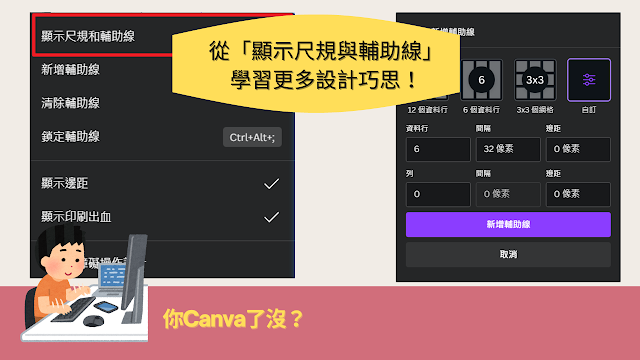
你Canva了沒?從「顯示尺規與輔助線」學習更多設計巧思!

圖片
Canva 做為一個可以同時處理超多不同設計媒體、設計類型的雲端服務,它除了有提供非常豐富的範本、圖庫,以及在 2023 年將許多 AI 設計工具導入 Canva 外,比較少人注意到,Canva 對於「尺規與輔助線」方面也有許多的改進。 這篇文章就來簡單談一下關於 Canva 在「尺規與輔助線」方面,有哪些相關設定的功能提升與方便性。 一、拉出每個頁面都能看到的參考線進行定位 在 PowerPoint、Google 簡報、Photoshop、Illustrator…等軟體中,都可以看到使用參考線進行定位的功能,當然,在 Canva 中也會有此功能,只要選按「檔案 / 檢視設定 / 顯示尺規和輔助線」即可開啟或隱藏。(快速鍵:Shift + R) 註:目前只能在電腦上使用尺規功能。 Canva 建立參考線的方式,與其它軟體都相同,只要從尺規往下或往左拖曳,即可建立參線,且每個頁面都會同步顯示。 刪除參考線的方式也是與其它軟體相同,只需要反向操作,將參考線拉到尺規上,即可刪除它。 參考線定位後,為了避免不小心動到它,可以透過以下方式將它鎖定。 二、新增整體頁面編排設計輔助線 這個輔助線與上述的不同,主要用在整體頁面的 RWD 網頁設計與畫面構圖上。 1.RWD響應式網頁設計 12欄與6欄是RWD響應式網頁版面常用的分欄數目,頁面上會顯示出分隔線,方便物件對齊。 你 Canva 了沒?讓你輕鬆打造網站的秘密武器 2.畫面構圖 3X3個網格是著名的「九宮格」取景參考線,將「主角」放在如下圖的參考線交叉點上,就能有比較好的構圖比例,當然也可以透過「自訂」方式,依照自己的需求來做畫面的安排。 三、印刷專用的顯示邊距與印刷出血 雖然這兩項的顯示都是固定的,以 Canva 自己所提供的列印配送到府服務為主,無法自行調整,但是它依然提供使用者可以在設計與列印時,減少出現被裁切的狀況。 1.顯示邊距 開啟邊距以確保重要的設計元素不會在列印時遭到裁切。 2.印刷出血 避免在列印紙張邊緣時出現不想要的白邊。 Canva 官方「使用邊距、出血、尺規及裁切標記」說明網頁: https://www.canva.com/help/margins-bleed-crop-marks/?query=顯示邊界 四、檢查無障礙操作設計 真的沒想到 Canva 也有推出無障礙輔助功能,雖然多數人只聽過...

Canva教育版政策改變了?擁有教育版的老師已無法開設新教室,邀請學生加入並自動升級同享1TB空間與Pro功能

圖片
關於 Canva 教育版政策改變的部份,其實已經觀察到這個問題好幾個月了,只是一直沒看到官方的正式公告,只好在各個研習場合觀察與詢問已有教育版老師們是否也有這樣的問題! 如果您已經擁有 Canva 教育版,可以自行測試看看是否已經受到教育版限縮的響影無法新增「教室」,在文章後半段有分享一些免費的雲端服務,讓學生依然可以擁有部份 Canva 教育版中可以使用的功能,減少對於同學使用上的衝擊。 ※ Canva 教育版入口: https://www.canva.com/zh_tw/education/ ※ 20230807 補充:透過「加入學校團隊」就可以找回「建立教室」功能 1.加入學校團隊 --------------------------------------------------------------------------------------------------------------- ※ 20240616 補充:如果已有加入其他的「學校團隊」,必須先退出,在沒有任何學校團隊的狀態下,才能「建立自己的學校團隊」 應該是近期 Canva 又有調整教育版建立學校團隊的政策: Canva 會限制只能加入一個學校團隊,如果已加入過,就不能再建立自己的團隊。 (但是,如果您已經有建立過自己的「學校團隊」,則可以繼續加入其他「學校團隊」,不受此限制影響!) 因此,如果您不曾在 Canva 建立自己的班級,邀請同學加入的,但是之前已加入其任何一個學校團隊,在建立學校團隊時就會出現下圖的訊息: ※ 解決方式: 您必須請學校團隊管理者將您的帳號先從團隊中刪除,此時,您就可以成功依後續的步驟成功建立自己的「學校團隊」! 若您還想重新加入原有的「學校團隊」,只需要再取得該「學校團隊」的邀請連結,就可以再次加入,而原本在該團隊中的 Canva 專案檔,也都會保留著。 --------------------------------------------------------------------------------------------------------------- 2.建立班級 透過加入學校團隊後,建立班級的方式與之前也有一些不一樣喔! Canva 教育版調整後的優點: 老師製作的所有檔案與上傳的素材,都在同一個學校中,所有教室都可以共同使用,...