發表文章

目前顯示的是有「帶著 myViewBoard 開學去」標籤的文章

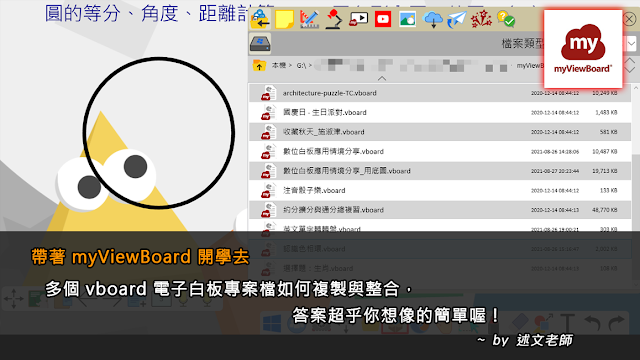
帶著 myViewBoard 開學去:多個 vboard 電子白板專案檔如何複製與整合,答案超乎你想像的簡單喔!
圖片
  從疫情造成停課以來,View Sonic 公司不只努力將 myViewBoard 電子白板軟體分享給更多的老師們使用,也發表了許多 myViewBoard 電子白板原創專案檔 *.vbaord,供大家免費下載! ※ myViewBoard 原創教案: https://wiki.myviewboard.com/tc:MyViewBoard_Original_Content 在今年暑假「myViewBoard 教學分享」FB 社團、「myViewBoard 創新教室」FB 粉絲專頁與 Youtube 頻道中,View Sonic 更是透過週週直播教學課程與舉辦好幾屆的師資培訓課程,很多老師們在這裏分享應用 myViewBoard 電子白板設計的精彩教案,讓大家更能體驗 myViewBoard 電子白板可以在教學現場與線上教學帶來哪些改變! ※ 「myViewBoard 教學分享」Youtube 頻道: https://www.youtube.com/c/ViewSonic創新教室   ※ 「myViewBoard 創新教室」FB 粉絲專頁: https://www.viewsonic.com/education/tw/ ※ 「myViewBoard 教學分享」FB 社團: https://www.facebook.com/groups/ViewSonicClassroomTaiwan   ※ 「myViewBoard 教學分享」FB 社團教案分享: https://www.facebook.com/groups/ViewSonicClassroomTaiwan/files 多個 vboard 電子白板專案檔如何複製與整合? 如果您想藉助這些精彩設計的教案內容,其實只要把檔案下載後,透過「百寶箱」開啟 *.vboard 檔案,就可以將教案加入到您自己的文件中囉!真的就是這麼簡單!     ↑ *.vboard 檔案會加入到您剛才所在頁面之後, 例如剛才在第3頁開啟檔案,新增加的內容會從第4頁開始出現。 ↑ 透過「頁面管理」可以自行決定要保留哪些頁面內容。   ↑ 最後,別忘了將您的檔案儲存喔! 在芳婷的「myViewBoard 數位白板手把手教學」Youtube 頻道中也有教學影片! W21合併 vBoa...

讓 Slido 成為您教學現場或遠距上課、線上會議的互動應答好幫手!

圖片
  不論是在教學現場、演講或是遠距上課,如何與臺下的同學、觀眾或是遠距的朋友進行即時、簡單、有效的互動,一直是檯上講者很需要的工具! 註:Slido 官網雖然只顯示英文語系,但不用擔心,您的 Slido 可以設定為中文語系,讓所有選單、題目、選項與操作提示都是中文。 Slido 官方網站: https://www.sli.do/     網路上您也可以找到「電腦玩物」、「唐鳳」…等,分享使用 Slido 的想法與教學! Slido 活動、演講、上課免費互動工具教學,製作聽眾 QA系統   2017-05-23 教育部青年發展署進行「與青年溝通」講座   一、Slido 的特色 Slido 的核心價值就是「Simply Clever 簡單聰明」 :我們喜歡創新的想法和聰明的解決方案,追求簡單是我們一切工作的核心。 只要建立好一個 Slido 專案,它將產生一個專屬的代碼、網址、QRCode,不論老師或主持人要進行什麼樣的問答、投票…等活動,與會者只要開啟此網頁,通通都會自動顯示出來,不需要他們自行尋找,只需專心回答問題即可!   此外,Slido 還具有以下的優點: 1.具有多個語系的使用者界面,不用擔心同學或參與者只能看到英文 使用者界可以直接設定為「繁體中文」,而管理者頁面您也可以透過網頁翻譯的方式,加快各種調查項目的設定 ↑ 在建立 Slido 的「一般」選項中,可以設定使用者界面顯示的語系 2.可以具名參與,也可以匿名回答 3.三個主要功能:問與答、想法、民意調查(6種) A.問與答 與會者在整個課程、會議進行過程中,可以直接輸入文字進行提問!有相同問題的人可以透過「按讚」,就能讓老師或主持人知道這很問題「熱門」。   當然,也可以由老師或主持人提出,讓與會者來決定是否贊成或反對,變成一個簡易的投票活動。   B.想法 跟「問與答」功能類似,但是「想法」可以讓老師或主持人更聚焦在一個問題上的討論,完成討論後,就可以將此問題「收起來」,而不像「問與答」是將所有問題的討論都集中在同一個討論串中!       C.民意調查(6種) 「民意調查」免費方案總共有 6 種不同的類型可以使用,包括: Multiple choice 多選 / 單選題 Wor...

帶著 myViewBoard 遠距上課去:Andorid 平板也可以安裝 myViewBoard,配合前後鏡頭,化身教學觸控螢幕白板!

圖片
  在這波疫情下,3C 教學設備大缺貨,沒有雙螢幕、沒有網路攝影機、沒有觸控螢幕怎麼辦?其實 myViewBoard 也有 Andorid 的版本,可以安裝在平板上,再配合前後鏡頭就能化身教學觸控螢幕白板! 這個方法也很適合已經習慣使用教室中大屏上課的老師們,如果您改為在家上課時,可以透過 Andorid 小屏完成跟大屏一樣的觸控教學任務。   ※ 20210909 更新 myViewBoard for Windows 數位白板 (電腦適用的 vBoard 檔) 以及 myViewBoard for Android 數位白板 (大屏適用的 iwb 檔),兩者檔案格式統一合併為「olf 檔」囉!   一、關於 myViewBoard Andorid 版 myViewBoard 下載頁面: https://myviewboard.com/download/ myViewBoard Andorid 版主程式 Google Play: https://play.google.com/store/apps/details?id=com.viewsonic.droid 以下兩個 APP 只要在有錄影或直播需要時才安裝: myViewBoard 螢幕錄製 Andorid 版 Google Play:(需要錄影時才安裝) https://play.google.com/store/apps/details?id=com.viewsonic.screenrecorder myViewBoard 直播串流 Andorid 版 Google Play:(需要直播時才安裝) https://play.google.com/store/apps/details?id=com.viewsonic.myviewboard.live   二、關於 Andorid 平板的規格 以目前我手邊的這台 SAMSUNG Galaxy Tab A 10.5 為例,它的規格如下: ◎ 採用 Android 8.1 Oreo 作業系統 ◎ 10.5 吋 1,920 x 1,200pixels 解析度 TFT 觸控螢幕 ◎ 內建 Qualcomm Snapdragon 450, 1.8GHz 八核心處理器 ◎ 內建 3GB RAM / 32GB ROM ◎ 800 萬畫素主相...

帶著 myViewBoard 遠距上課去:進入 Windows 模式使用白板筆、即時語音幕與「小工具」,完成最貼近實體上課的線上課程!

圖片
  在近期疫情升溫下,已有愈來愈多學校決定採用線上教學方式,以減少群聚的風險!不論決定採用微軟 Teams、Google Meet 的遠距直播同步教學或是預錄教學影片的非同步教學,其實都是可以使用 myViewBoard Windows 電子白板來輕鬆幫您完成! 一、使用 myViewBoard 的「時鐘」與「倒數計時」小工具 以今天自己的遠距直播同步課程「 嶺東(大二)3D:第十三堂遠距(20210517):Sweet Home 3D(2) 」為例,就藉助 myViewBoard 的「時鐘」與「倒數計時」,將直播現場佈置成與教室環境一樣,在牆上掛了一個時鐘,提醒自己與同學目前的上課時間,而配合「倒數計時」,讓同學有一些時間可以馬上針對剛才上課的內容,進行練習與提問!   二、使用 myViewBoard 的「即時語音字幕」 另外,今天也特別把 myViewBoard 的「即時語音字幕」功能拿出來,因為它是目前唯一一個可以支援「正體中文」的軟體,一般的視訊會議軟體,如 Google Meet 只支援英語、法語或是西班牙語…等,myViewBoard 使用的是微軟的語音辨識技術,對於一般口語化的部份準確度都很高,但是專有名詞或是「中英混雜」的部份,正確率就比較低了!   myViewBoard 即時語音字幕會出現在畫面上方,目前無法調整字幕的樣式與大小,希望未來這個部份也能開放出來,讓主講者可以更靈活的進行調整。 這個功能已經在今年一月份免費開放給有申請「教育免費版」的學校使用,如果貴校已經是教育免費版,請到以下表單填寫資料,請 myViewBoard 開放此功能就可以囉!   https://myviewboard.com/contact/   三、使用 myViewBoard 進行教學錄影 myViewBoard 已經內建「截取螢幕畫面」、「錄影」、「直播」的功能,不論老師需要上課的重點截圖,或是遠距直播的錄影,或是預錄上課教材,完全不需要額外的軟體就能完成!   四、myViewBoard 實際操作影片 https://www.youtube.com/watch?v=jsFxcQK5YPk       ※ 教學資料總整理: 跟著 Webduino 一起 Smart...

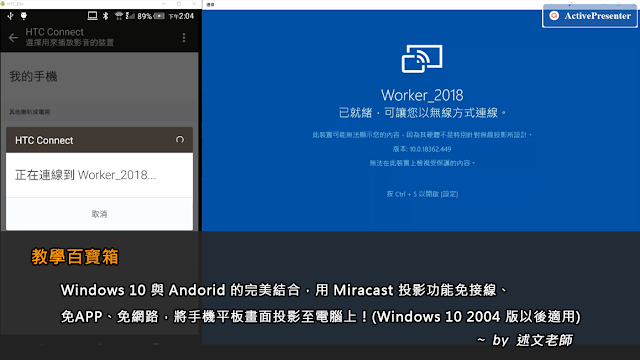
教學百寶箱:👀Windows 10 與 Andorid 的完美結合,用 Miracast 投影功能免接線、免APP、免網路,將手機平板畫面投影至電腦上!(Windows 10 2004 版以後適用)

圖片
在之前的 2020年4月份曾介紹「 👀Windows 10 與 Andorid 的完美結合,用 Miracast 投影功能免接線、免APP、免網路,將手機平板畫面投影至電腦上,播放影片也沒問題喔! 」,但是 2020年8月份 Windows 10 2004 版以後,此功能就無法找到,後來發現,它已經有改變使用方式,因此,今天利用這個機會,再來介紹一下新的使用方式,給已經升級到 Windows 10 2004 版或更新版本的朋友們參考! ※ Miracast 是由 Wi-Fi 聯盟於 2012 年所制定,以 Wi-Fi 直連(Wi-Fi Direct) 為基礎的無線顯示標準。支援此標準的消費性電子產品,可透過無線方式分享視訊畫面,例如手機可透過Miracast 將影片或相片直接在電視或其他裝置播放而無需任何連接線,也不需透過無線熱點(AP,Access Point)。  ( 維基百科 ) ※ 這個也很適合教室沒有大的互動螢幕或支援無線投影的投影機,而老師想要使用平板或手機來上課時使用!例如 myViewBoard Android 數位白板 就是很不錯的工具選擇!   一、先了解 Windows 10 無線投影的需求與限制 1.手機、平板: 必須是 Andorid 系統,iOS 沒有辦法使用喔! 必須開啟 WiFi 功能,不需要連上網路,Miracast 使用的是 WiFi - Direct 的連線 2.PC、筆記型電腦: 必須有無線網卡,筆電已經內建,但 PC 則需要必須加購無線網卡,基本上新推出的都會有支援 Miracas,但是像舊款的小米 Wi-Fi 就不支援 必須開啟 Wi-Fi 功能 3.了解不同品牌 Miracast 投影功能的名稱: 這個可能就是大家需要自行檢查測試的地方了,因為 Andorid 系統有太多廠商,每個品牌使用的名稱都不大相同: ASUS 華碩稱為:投放 SAMSUNG 三星稱為:Smart View HTC 宏達電稱為:媒體輸出   二、Windows 10 2004 版 Miracast 投影功能設定 1.新增「無線顯示器」功能 Windows 10 預設已無安裝此功能,可以選取 [開始]  > [設定]  > [系統]  > [投影到此電腦] ,或是在桌面空...