發表文章

目前顯示的是有「影像處理」標籤的文章

AI創作大時代:可以完美生成中文的Adobe Firefly與AnyText多語言視覺文字生成

圖片
目前AI生成圖片在處理文字的部份,主要還是以英文為主,例如Canva的抓取文字功能,不只可以辨識影像中的文字,還能自動設定與它相似的字體與樣式。 微軟的Bing Image Creator、Google Bard平台還能在Prompt提示詞中指定書寫英文與數字。 ※目前Google Bard對話中只能用英文提示詞方式,才能在對話中生成影像,Bing Image Creator則可以直接用中文提示詞,且對於中文的理解能力非常好。 針對中文文字的影像生成,現在僅有「Adobe Firefly」與「AnyText多語言視覺文字生成」這兩個可以完美處理中文,其餘的AI平台幾乎都沒辦法處理,只能透過後續的影像編輯軟體以影像合成的方式製作。 Adobe Firefly 官方網站: https://firefly.adobe.com/ AnyText多語言視覺文字生成github網站: https://aigcdesigngroup.github.io/homepage_anytext/ 一、Adobe Firefly輕鬆建立多國語言文字素材 Adobe Firefly是Adobe在AI領域的重要工具,加上它也是影像合成工具的領頭羊,所以在Firefly上不只能透過文字建立影像、生成填色,文字效果是它與其它AI平台很大不同的特色,且支援多國語言文字,讓AI生成的文字素材,可以再拿到其它影像合成工具中應用。 二、AnyText多語言視覺文字生成,更精準控制文字生成效果 AnyText多語言視覺文字生成是由阿里巴巴所釋出的開源方案,它支援中、英、日、韓四種語言文字,不僅字型可以模擬正確,2D、3D文字的呈現都可以,且具有文字編輯功能,可以修改原有圖片中的文字並完美融合。 目前主要有兩種使用AnyText多語言視覺文字生成的方式: HuggingFace Demo 在Google Colab執行PyTorch筆記 由於HuggingFace網站流量很大,如果在尖峰時間,生成等待的時間會比較久,此時也可以用Google Colab的方式來製作,雖然第一次執行開機的環境建置需要等待比較久的時間,但是它不僅個人專屬,沒有點數、流量的限制,執行後可以使用72小時喔! 在Parameters(參數)選項中,可以設定每次生成的圖片數量...
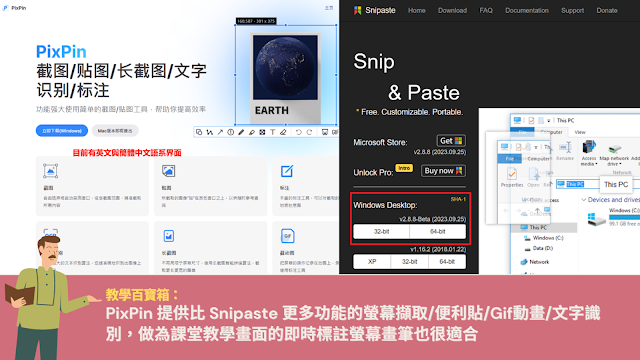
教學百寶箱:PixPin 提供比 Snipaste 更多功能的螢幕擷取/便利貼/Gif動畫/文字識別,做為課堂教學畫面的即時標註螢幕畫筆也很適合

圖片
PixPin 是一款具有螢幕擷取、便利貼、錄製操作Gif動畫、擷取長頁面、文字 OCR 識別、QRCode 識別的多功能軟體與著名的 Snipaste 有著相同的設計概念與操作界面,甚至許多的快速鍵設定也都是一樣的,但又增加了不少它獨特的功能。 此外,PixPin 跟 Snipaste 也都很適合做為課堂教學畫面的即時標註螢幕畫筆來做用!😊 PixPin 官方網站: https://pixpinapp.com/ Snipaste 官方網站: https://www.snipaste.com/ Snipaste 與 Picpick 攜手合作 1+1,幫您一次搞定螢幕擷取、教學圖片、資料比對、便利貼! 善用免費軟體提升工作效率:用 Snipaste 截取歷史記錄,進行課堂上的複習課程! 一、PixPin 軟體安裝可使用英文/簡體語系 PixPin 目前僅有 Windows 版本可以下載 (已有免安裝版可下載), MAC 版還需要再等一些時間。 Snipaste 則支援多國語言,包括繁體中文。 ※ 只要將安裝目錄中的資料夾複製到隨身碟上,就可以變成可攜式的版本,完全不需要做任何的破解動作喔! 預設安裝目錄 C:\Users\使用者名稱\AppData\Local\Programs\PixPin 二、PixPin 常用快速鍵 PixPin 和 Snipaste 都很貼心,會在進入擷取功能時,自動顯示如下圖的快速鍵提示,不用記憶快速鍵就能馬上了解如何使用。 Ctrl + 1 :是 PixPin 預設進入擷取模式的快速鍵 滑鼠滾輪 :是 PixPin 改變筆刷、文字大小、邊框、橡皮擦…等多數工具數值和縮放便利貼的預設方式 如果想了解更多比較常用的快速鍵,可以參考以下的畫面: 三、PixPin 做為課堂教學畫面的即時標註螢幕畫筆來做用! PixPin 和 Snipaste 除了以螢幕擷取為主的功能外,它的標註工具也相當的方便與人性化,因此,如果您想要在課堂上課時,在電腦螢幕上進行即時標註、繪圖或是當螢幕畫筆來使用,也是很不錯的應用! 先按下 Ctrl + 1 進入擷圖模式 用滑鼠拖曳選取要說明的範圍,或是按下 Ctrl + A 選擇全螢幕範圍 使用標記浮動工作列進行標註、繪圖、輸入文字等 結束後按下 ESC...

AI創作大時代:告別點陣圖尺寸與解析度問題,放大到A3、全開,一張圖就能搞定!

圖片
一、關於點陣圖與向量圖兩種影像格式 一般影像類型主要有分成點陣圖與向量圖兩種,前者以 Photoshop 為主要編輯工具,不論是使用手機、照相機,甚至目前多數的 AI 生成圖像,都是屬於點陣圖;後者則以 Illustrator 為主要編輯工具,包括以前著名的 Flash 動畫、網頁上的 SVG 圖形,以及 CAD 3D 繪圖等,都是屬於向量圖。 1.點陣圖的像素 點陣圖是以「像素」為基礎,詳細記錄圖形上的每個顏色資訊,組成整張影像,將影像顯示比例放大至一定比例時,會看到一格一格的「像素」顏色,當影像尺寸愈大,「像素」愈多,所能表現的細緻程度就愈高,也代表檔案大小就愈大。 2.點陣圖的解析度 不同輸出媒體應用的影像解析度設定會有所不同,建議值如下: 網頁、多媒體、視訊等在螢幕上使用的影像解析度為 72∼96 PPI 文書報告、簡報列印或報紙的影像解析度為 120∼150 DPI 雜誌、書籍的影像解析度為 300 DPI 如果點陣圖的尺寸較小或是解析度太低,如 ICON 圖示、一般網頁上的影像,想要印成 A4、A3,甚至是輸出為海報,在 AI 沒有出現前,想要使用影像處理軟體中的「影像尺寸」直接放大,只會得到效果不佳的馬賽克圖檔,最後只能自行重新設計。 3.向量圖 向量圖檔則是以數學計算為基礎,使用點、線、面或多邊形等數學方程式的幾何元素來表示影像。因此不會因為影像放大而造成失真的情形,自然就沒有點陣圖影像「解析度」的問題。 如果您想要將點陣圖轉換為向量圖,也可以透過「 Vectorizer.AI 」將你的圖片轉為向量檔喔! 二、AI 點陣圖放大,不用再擔心尺寸與解析度問題 1.免費 AI 放大雲端服務 只要使用「AI image upscaler」關鍵字就可以找到許多免費的 AI 影像放大服務。 以下以免註冊即可放大至 9000 像素以上的 Pixelcut.ai 為例,Pixelcut 網站有提供許多的 AI 服務,影像放大只是其中一項功能。 https://create.pixelcut.ai/upscaler 放大後的影像,可以再重復進行多次放大,目前測試最大寬度或高度可以到 9000 像素左右,如果再放大,雖然看起來有成功,但是下載下來的影像只會變成只有黑色,而沒有放大後的影像。 2.使用 Fi...