發表文章

目前顯示的是有「智慧型手機平板應用」標籤的文章

行動裝置APP應用:多個動作不再被廣告糾纏,快來試試 Firefox Focus 的廣告封鎖與隱私瀏覽功能!

圖片
現今大家使用行動裝置的時間愈來愈多,然而,在行動裝置上瀏覽網頁時,常常會遇到許多嵌入式的廣告,更有許多網站使用追踪器來收集使用者的個人資訊,不只影響了瀏覽體驗和也可能侵犯個人隱私的保護。 你是否厭倦了這些廣告的干擾與個人隱私的追蹤,Firefox Focus 就是針對這個問題而設計的瀏覽器 APP,它預設會封鎖網站的追踪器和廣告,讓使用者不再受到廣告的困擾,並且保護使用者的隱私。 一、關於 Firefox Focus APP Firefox Focus 是一款由 Mozilla 開發的瀏覽器 APP,它不僅提供快速的瀏覽速度,還擁有強大的隱私功能,讓使用者在瀏覽網頁時更加安全和放心。 Firefox Focus APP 的主要特點包括: 簡潔的介面:Firefox Focus 的介面簡單直觀,讓使用者可以輕鬆瀏覽網頁,並且不會被廣告或其他干擾影響。 隱私保護:Firefox Focus 在預設狀態下會封鎖網站的追踪器和廣告,確保使用者的瀏覽活動不會被追踪。 快速的瀏覽速度:Firefox Focus 採用了輕量級的設計,使其在行動裝置上可以快速加載網頁並提供流暢的瀏覽體驗。 快速刪除瀏覽記錄:Firefox Focus在關閉瀏覽器時會自動刪除瀏覽歷史和書籤,確保您的瀏覽活動不會被記錄下來。 二、Firefox Focus APP 的 Andorid 與 iOS 下載網址 使用者可以在 Google Play Store(Android)和 App Store(iOS)上免費下載 Firefox Focus APP。只需要在應用程式商店中搜尋關鍵字「Firefox Focus」,並點擊下載按鈕,就可以安裝這款瀏覽器。 Andorid 版: https://play.google.com/store/apps/details?id=org.mozilla.focus iOS 版: https://apps.apple.com/tw/app/firefox-focus-隱私保護瀏覽器/id1055677337 三、如何將 Firefox Focus 設為行動裝置的預設瀏覽器 您可以在行動裝置上開啟 Firefox Focus,依下面的方式將它設定為預設瀏覽器,這樣在開啟網址連結時會直接開啟 Firefox Focus。 四...

教學百寶箱:👀Windows 10 與 Andorid 的完美結合,用 Miracast 投影功能免接線、免APP、免網路,將手機平板畫面投影至電腦上,播放影片也沒問題喔!(適用 Windows 10 1909以前的版本)

圖片
雖然 Windows 10 的 Miracast 投影功能早在 2016 年的 Build 14328 版本內建,但當時可能還有許多學校的電腦教室作業系統還未升級至 Windows 10,因此,比較難在教學現場使用此功能!經過近四年的設備替換,已經有愈來愈多教室都升級到 Windows 10,真的可以考慮用它的幫忙囉!😊 而且,在這次疫情影響下,有愈來愈多老師開始進行遠距教學或是數位教材錄製的同時,希望可以直接使用手機、平板的鏡頭來取代網路攝影機 Webcam 或是實物投影機,不但不需額外花費,手機、平板的鏡頭在影像畫質上,也比一般的 Webcam 來得更好,而且還有很多的 APP 應用程式可以使用,例如很多人想要的「美肌」功能! ※ 20210311 更新 上述的「連線」只適用 Windows 10 1909 以前的版本,在 Windows 10 2004 版更新後,原本的「連線」功能已經更新,請參閱另一篇新的文章! 教學百寶箱:👀Windows 10 與 Andorid 的完美結合,用 Miracast 投影功能免接線、免APP、免網路,將手機平板畫面投影至電腦上!(Windows 10 2004 版以後適用)  一、用 Miracast 投影功能的設備需求 1.手機、平板: 必須是 Andorid 系統,iOS 沒有辦法使用喔! 必須開啟 WiFi 功能,不需要連上網路,Miracast 使用的是 WiFi - Direct 的連線 2.PC、筆記型電腦: 必須有無線網卡,筆電已經內建,但 PC 則需要必須加購無線網卡,基本上新推出的都會有支援 Miracas,但是像舊款的小米 Wi-Fi 就不支援 必須開啟 Wi-Fi 功能 二、了解不同品牌 Miracast 投影功能的名稱 這個可能就是大家需要自行檢查測試的地方了,因為 Andorid 系統有太多廠商,每個品牌使用的名稱都不大相同: ASUS 華碩稱為:投放 SAMSUNG 三星稱為:Smart View HTC 宏達電稱為:媒體輸出 三、Windows 10 Miracast 投影功能設定 如果使用 Miracast 投影頻率不高,可以在需要時於 Windows 電腦上選按「開始 / 連線」,接著就只要等...

20170224 成大醫院教學中心:我的雲端數位時代1.0:準備跟影像處理軟體說ByeBye,線上設計正流行!(2017版)

圖片
雲端應用已成為現在的主流趨勢,其中影像處理 APP、線上服務,更是已進入戰國時代的成熟運用,連鴻海董事長郭台銘也看準商機,與著名美圖秀秀合資,成立新美圖手機公司! 「不必是設計背景,也能擁有設計師實力的影像作品」,未來影像處理軟體就留給「廣告公司、電影電視公司」使用吧!而我們這些哈利波特書中所指,沒有魔法能力的一般人:麻瓜,只要透過影像處理 APP、線上服務,不需魔法也能輕鬆完成生活中的影像設計需求! 今天第一次搭高鐵在臺南站下車(以往都是過站不停就直達左營),前往成大醫院教學中心,利用中午短短一個半小時的時間,跟大家分享這個主題! 今天的教學錄影重點都擺在行動裝置 APP 應用程式上,原本想要 Demo 的雲端影像服務,因為網路或是 Flash Player 的關係,一直無法順利瀏覽!還好,中間的 Google 相簿應用分享,與後半段的影像 APP、影片 APP 就一路順暢,讓這個研習還能順利的完成! 以往這個主題,我把重點擺在雲端影像處理的線上服務,分享如何尋找免費的影像、影片素材…等,這次則把包括影像處理、影片製作的 APP 都囊括進來介紹,實際體驗一下行動裝置上這些 APP 如何讓非專業技術人員也能快速完成影像、影片的處理: 美圖秀秀相關系列:使用海報工廠 APP 快速建立海報、DM 彩漫相機 APP 快速建立彩色漫畫大頭照 文青相機 APP 讓您更有文藝氣息 Word Cloud 文字雲 APP,簡單製作各種文字組合圖像 Andorid 版 https://play.google.com/store/apps/details?id=ice.lenor.nicewordplacer.app&hl=zh_TW iOS 版 https://itunes.apple.com/us/app/word-clouds-by-abcya-com/id823682295?mt=8 Quik 免費影片剪輯 App,不用等待,馬上製作出精彩活動影片 華碩微電影 APP,輕鬆完成各種精彩活動影片

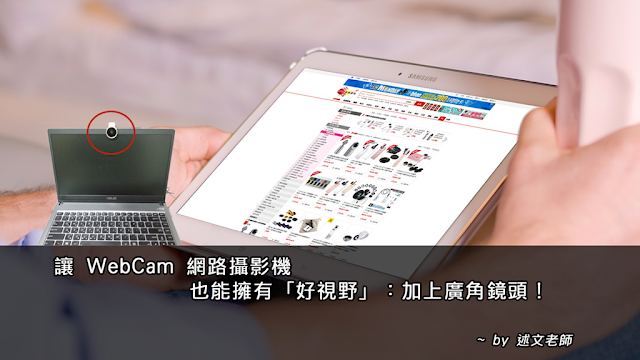
讓 WebCam 網路攝影機也能擁有「好視野」:加上廣角鏡頭

圖片
一般平價手機只有搭配標準鏡頭,對於喜歡自拍的人來說,真的是拍了會「頭大」:照片中的頭的的確確會變好大! 用關鍵字「手機外接鏡頭」在網路上就可以找到很多種專業級手機大鏡頭組,如廣角、微距、魚眼、偏光…等,真的是五花八門! ↑ 以上搜尋結果來自東森購物,沒有特別要廣告特定品牌,僅供大家參考一下 一般筆記型電腦、平板電腦內建的網路攝影機,或是中低價位的外掛式網路攝影機,其實也都是只有標準鏡頭,如果想讓 WebCam 網路攝影機也能擁有「好視野」,其實也是可以加上廣角鏡頭的,這樣就不用擔心以下的使用情境「頭太大」,只要使用便宜的價格,就能將原設備改造成功,繼續使用下去: 進行網路視訊會議或教學時,「頭」好大一個,佔滿整個攝影機畫面! 進行教學錄影時,教師座位或講台空間較小,無法將網路攝機往後擺遠一點,必須額外利用蛇管輔助! 拍攝教學現場同學互動時,不用擔心同一個鏡頭畫面容納不下那麼多位同學! 以下就來實際用 NB 內建的網路攝影機實驗一下: 一、使用「原版」Webcam 所能拍攝到的範圍:    二、使用「廣角版」Webcam 所能拍攝到的範圍: 加上廣角鏡後,可見範圍大很多,但是影像周圍除了會有明顯的變形外,還容易有「暗角」的情形!    如果要避免「暗角」,可以在選擇時選擇有特別強調「無暗角」的商品,不過,價格就會貴一些! 外接式的網路攝影機,其實也可以這樣玩喔!        ※ 延伸閱讀: IPEVO Annotator 除了螢幕繪圖,還有可愛的圓規畫圓與有趣的遮罩模式,當然,畫面拍照與螢幕錄影更是難不倒它!Windows / MAC 都適用! 老師,找到好用的螢幕畫筆工具了嗎?螢幕繪圖(畫筆)、滑鼠游標程式大 PK:Epic pen、Pointofix、PicPick、ZoomIt、PointerStick虛擬教鞭、DaanavMouse自訂超大滑鼠游標,哪一個比較好用呢? Draw on screen、Screen Draw Screenshot Lite 行動裝置上的免費螢幕畫筆,讓您的觸控螢幕「筆」較厲害! 原來,1know 的「線上教...

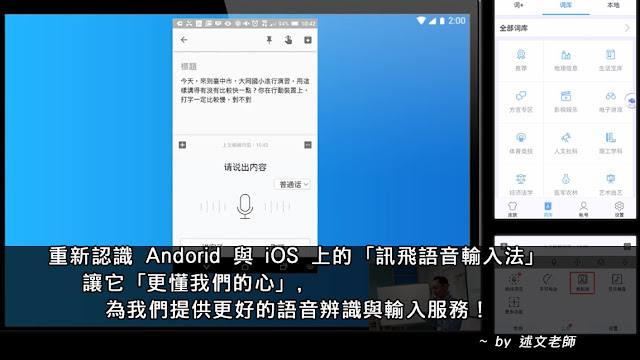
重新認識 Andorid 與 iOS 上的「訊飛語音輸入法」,讓它「更懂我們的心」,為我們提供更好的語音辨識與輸入服務!

圖片
 ※ 20200215 更新 我們與AI的距離:Google 即時語音辨識應用面面觀,標點符號自動輸入也 OK!   在最近的這幾場研習中,常常利用 Teamviewer 連線到行動裝置上,實測「訊飛語音輸入」如何讓我們在行動裝置上更有效率地進行文字的輸入!讓許多與會的老師與同學都相當驚訝,原來,現在語音輸入的辨識率這麼高,而且輸入的速度這麼快!(根據官方的說明,1 分鐘的語音辨識速度最高可到 400 個字!) 除後語音辨識率蠻高的之外,訊飛語音輸入最令人覺得方便的,就是可以自動在語音輸入過程中,自動加入標點符號,這個在其他的輸入法中所沒有的功能! 在先前的介紹文章 「Google 語音輸入法、訊飛中文語音輸入法 APP ,讓智慧型裝置也能輕鬆「離線」進行語音輸入! 」中,有介紹基本的訊飛中文語音輸入安裝與基本設定,當時測試時,有發現「雖然也有離線辨識的功能,但是很容易在離線辨識時會卡住」,經過這段期間的幾次 APP 更新,目前的離線辨識已經都可以正常使用,不會再卡住!當然,如果能夠連上網際網路,辨識的正確度會大幅的提升! 訊飛中文語音輸入法 Andorid APP 下載: https://play.google.com/store/apps/details?id=com.iflytek.inputmethod.google 訊飛中文語音輸入法 iOS APP 下載: https://itunes.apple.com/cn/app/xun-fei-shu-ru-fa-yu-yin-shu/id917236063?mt=8 今天要來介紹,如何透過以下幾個大家常問的問題與輸入法設定,讓「訊飛語音輸入法」可以更人性地為我們提供更好的語音辨識與輸入服務!

20161208 逢甲大學:海報設計懶人包,輕鬆應用沒煩惱 (2016)

圖片
延續上週在逢甲大學的研習課程,這次來介紹「海報設計懶人包,輕鬆應用沒煩惱」!去年與今年增在中正大學也介紹過相同的主題,因為影像處理在雲端上與行動裝置的應用愈來愈成熟,這次把雲端服務、行動裝置 APP 程式的比重增加更多,單機上的軟體僅介紹了 PhotoCap,及利用 Adobe Illustrator 進行 SVG 向量格式的轉檔。 而且跟以往的介紹不同的是,這次並沒有像過去以範例為導向,帶大家依範例檔案設計來逐步完成;這次先介紹了與影像輸出有關的解析度、像素與影片畫質尺寸的概念,接著,以素材概念為基礎,先介紹影像的「PNG」、「SVG」共通格式,以及如何透過搜尋引擎找到已去背的圖檔,進而帶入更多關於海報、DM…等影像設計的相關元素與圖庫資源,如特殊中文字體、中文字型如何透過 PNG 格式匯入雲端服務、SVG 格式素材如何轉換為 PNG 透明格式…等。 了解了影像設計在電腦上的相關技術後,再來透過免費雲端共用白板的方式 https://www.webwhiteboard.com ,從設計的源頭:「主題發想」,讓大家一起開始發揮想像力,在白板上一起協同寫下對於即將來臨的聖誕節,有想到什麼樣的關鍵字! 經由上述的方式,可以讓大家更清楚「設計的流程」,從最開始的發想,到搜尋、製作相關素材,最後利用一些雲端服務、行動裝置 APP,來完成影像設計的需求! 雖然研習只有短短的三個小時,但是對於非設計科系的同學而言,這樣的分享方式,有別於以單一軟體為主,或是比較正式的設計方法與理論,能讓大家對於影像相關的共通格式有了解,又能對於真正需要完成的影像如何快速製作完成有收獲!

Draw on screen、Screen Draw Screenshot Lite 行動裝置上的免費螢幕畫筆,讓您的觸控螢幕「筆」較厲害!

圖片
前一篇介紹了「 Apowersoft Android Recorder 安卓螢幕錄影王 讓行動裝置也能輕鬆錄製教學影片、作品討論、 作業批改、視訊會議留存與網路影片截取,真的簡單好用、效果佳! 」來錄製行動裝置上的畫面! 那麼要在行動裝置的觸控螢幕上用「筆」來講解、註記,自然也得介紹幾個相關的 APP,讓我們的錄影影片可以「筆」較厲害囉! 目前測試了 Draw on screen、Screen Draw Screenshot Lite 這兩個免費的螢幕畫筆 APP,效果都還不錯,當然,兩者都有 Pro 付費版本,如果真的需要更多的功能,就可以考慮購買! ※ 20170115 補充: IPEVO Annotator 除了螢幕繪圖,還有可愛的圓規畫圓與有趣的遮罩模式,當然,畫面拍照與螢幕錄影更是難不倒它!Windows / MAC 都適用! Draw on screen (推) https://play.google.com/store/apps/details?id=com.makeez.drawonscreen Screen Draw Screenshot Lite https://play.google.com/store/apps/details?id=com.kewitschka.screendrawlite  

Apowersoft Android Recorder 安卓螢幕錄影王與蘋果螢幕錄影王讓行動裝置也能輕鬆錄製教學影片、作品討論、 作業批改、視訊會議留存與網路影片截取,真的簡單好用、效果佳!

圖片
自從 Android 5.0 有了 Lollipop 設計以後,行動裝置上的錄影,不需要 Root (取得超級使用者權限) 就能達成,Apowersoft Android Recorder 安卓螢幕錄影王就是依據這樣的方式進行,因此,這個 APP 唯一的限制就是,您的手機必須是 Android 5.0 (含)以上的版本! ※ 如果是 iphone 或是 iPad 的使用者,也可以到以下位置下載「Apowersoft 蘋果螢幕錄影王」喔! https://www.apowersoft.tw/iphone-ipad-recorder ※ 20170115 補充: IPEVO Annotator 除了螢幕繪圖,還有可愛的圓規畫圓與有趣的遮罩模式,當然,畫面拍照與螢幕錄影更是難不倒它!Windows / MAC 都適用! 行動裝置的錄影功能可以用在哪些情境下呢? 一、使用行動裝置進行教學: 在一般教室或是 Samsung 智慧型教室中,若您是使用行動裝置進行課程教學,除了將行動裝置的畫面投影到布幕上外,利用 Apowersoft Android Recorder 安卓螢幕錄影王就可以輕鬆將教學過程錄影下來,方便同學複習與老師進行教學記錄。 二、作業批改、作品討論: 現在多數課程都有機會讓同學上傳或繳交作業、報告或作品,老師批改作業或是針對作品的方式,除了一般的紙本手寫、在電腦上打字批閱外,其實也是可以考慮用錄影片的方式,針對同學有錯誤或是需要改進的地方記錄下來,這樣同學就能隨時瀏覽,也不會因為不專心而忘記老師所說要修改的重點,目前我在學校批改同學作業的方式,就是用這樣來處理,同學接受度都很高喔!

20161002 中興大學Super TA研習營:輕鬆搞定教學影片錄影剪輯

圖片
這場研習是中興大學教發中心,第一次嚐試在開學時,採用連續三天的 TA 研習營,希望在一開學就讓 TA 們開始累積更多的相關數位執能力,以在學期中能順利協助教授與老師們,進行教學準備與課後輔導的作業! 這次場在選在中興大學最新完工的人文大樓,設備一級棒,屬於國際級的會議中心!   我主講的時間是第三天下午,已經來到最後倒數第二場研習,針對如何進行教學影片的錄影與剪輯! 數位教材的編輯與錄影,常常因為學校沒有預算購買相關軟體來製作,或是因為使用 DV 攝影機錄製的影音檔案太大而造成後製編輯的困擾!透過研習中介紹的免費數位教材編製與錄影軟體,提供大家更簡易方便的途徑,輕鬆完成課程的準備與錄製。 以下是 10/02 「中興大學Super TA研習營:輕鬆搞定教學影片錄影剪輯」的相關網站、1Know 群組與研習錄影影片: 2016 中興大學 Super TA 研習營網站: http://cdtl.nchu.edu.tw/2016SuperT/ 1Know 研習課程網址(需先註冊1Know帳號,才能加入群組): http://1know.net/group/1c20d700d3b3 Youtube 頻道播放清單: https://www.youtube.com/watch?v=CAFQbf-VLpA&list=PLGgb8xybFghsddVlhn5D9j77791asbSv5 (第一段研習大綱介紹的影片因場地臨時更換,還未設定好,所以沒有錄到聲音,Sorry!) 另外,今天有拍攝的藍幕影片,老師已經將它利用威力導演處理好,讓同學在這段影片中可以清楚看到拍攝現場、原始藍幕影片與去背後的藍幕影片效果! https://youtu.be/eoOc4rTczfs (不過,因為同學錄影時畫面有裁切到部份人頭影像,效果會比較差一些,建議日後同學要進行藍綠幕錄影時,請記得除了滿版的藍色外,最好將拍攝的主題放在畫面正中間喔!)