發表文章

目前顯示的是有「檔案管理」標籤的文章

Smallpdf.com 用免費線上服務,輕鬆解決 PDF 大小事!PDF 合併、分割、轉換成 Word、Excel、PowerPoint 都難不倒它!

圖片
※前往 Smallpdf 中文版網站: https://smallpdf.com/zh-TW Adobe PDF(Portable Document Format) 文件格式能跨平台、保留文件原有格式,因此在很多地方都有機會看到它,但是 PDF 格式的文件若需要進一步的編輯、合併或轉換時,Adobe 官方的 Acrobat 是屬於付費軟體,不見得所有人電腦上都有安裝!那麼您就可以考慮試看看簡單方便的 Smallpdf 雲端服務囉!  Smallpdf.com 目前是 PDF 相關雲端應用服務最方便的一個,不需特別註冊即可免費使用, 免費使用的限制是「每小時可以處理最多兩個檔案」 ,這對於一般的使用者來說已相當足夠!且可與 Google、DropBox 雲端硬碟整合,在雲端進行轉換!

20160602中正大學:我的雲端數位時代1.0:善用雲端服務與免費軟體,提升學習、工作效率

圖片
雲端應用的時代來臨,有愈來愈多的嶄新服務,讓以往分散各處或需要強大運算服務產生的資料,透過無所不在的連結,全部串連在一起,形成一個更加有效率、有生產力的知識應用! 研習中將與大家一起探討、分享,如何透過RSS訂閱、Google搜尋技巧、Gmail郵件整合、Google雲端硬碟、行動APP應用…等雲端服務工具和軟體,也要介紹最近非常火紅的數位筆記工具:EverNote 與微軟的 Onenote,讓平常辛苦準備的筆記不再「沉默」!在不同裝置間完成資訊同步,隨時取用,以提升學習、工作效率! ※研習前小測驗: https://goo.gl/VN2j2P 以下是 6/2 中正大學研習的 1Know 群組與研習錄影影片: 1Know 研習課程網址(需先註冊1Know帳號,才能加入群組): http://1know.net/group/6afcd6e02ae7 1Know 研習錄影影片 Youtube 頻道播放清單: https://www.youtube.com/playlist?list=PLGgb8xybFghsFMSzEdWlOp-tmn0mUmr6Z ※研習心智圖講義:

Google 雲端硬碟檔案、資料夾,也能設定有效存取時間,時間到自動停止共用!或是使用「Time Machine for Google Drive」,讓共用時間到就自動銷毀!

圖片
當我們使用雲端硬碟分享檔案、資料夾時,雖然很方便,但有時某些檔案只是暫時性的分享,卻常常容易因為太多事情,而忘了停止共用!現在 Google 雲端硬碟檔案、資料夾,也能設定有效存取時間,時間到自動停止共用囉! 在需要共用的檔案或資料夾上按右鍵,選按「共用」進入以下的畫面,依下圖步驟就能輕鬆指定存取期權有效期限了! 註:Google內建的「設定到期日」功能目前只開放給使用公司、學校或其他團體的專用帳戶,才能設定,且您無法對擁有編輯權限的使用者設定到期日。 如果只是停止共享仍無法滿足您的需求,那麼您可以試試雲端硬碟的應用程式「 Time Machine for Google Drive 」,依下圖方式或直接進入「Time Machine for Google Drive 的 Google 線上應用程式頁面」加入應用程式後,當我們在共用檔案、資料夾時,就可以用此應用程式開啟,並指定時間到後,進行以下這些動作: 不共用 透過知道連結共用 公開在網路上 丟到垃圾桶 永久刪除 ⓪ 前往 Time Machine for Google Drive 的 Google 線上應用程式頁面

終結 MAC 中文亂碼的壓縮軟體- BandiZip

圖片
一個讓 Windows 與 MAC 能「合平相處,溝通無礙」的壓縮軟體,希望能讓大家日後在不同系統間交換檔案時,不會有亂碼的問題! 平常在 MAC 上壓縮後的檔案,在 Windows 系統上解壓縮時,中文部份都會出現亂碼的問題,透過以下BandiZip 軟體,不管是在 MAC 上進行壓縮或是在 Windows 上解壓縮檔案時,就能正常解決亂碼的問題喔! ⓪下載有MAC亂碼問題的壓縮檔: https://drive.google.com/open?id=0Bw_XYRnXpsKGeGFxY1FmaHVDYkk&authuser=0 上圖為 Winrar 中的亂碼畫面,下圖則是 Bandizip 中轉換編碼方式後正常顯示的畫面   ⓪參考文章: 壓縮軟體《Bandizip》支援Windows/MAC雙系統及最新的ZIPX格式 安裝版本有中文語系,可攜式版本則只有英文介面 中文官方網站: http://www.bandisoft.com/bandizip/tw/

CrystalDiskInfo 了解電腦中的硬碟資訊、溫度與是否有壞軌…等資訊!

圖片
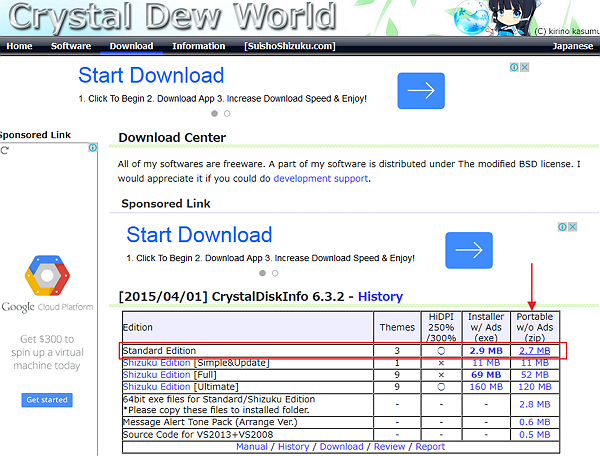
或許您也曾經遇到過硬碟硬體損壞的經驗,當讀取檔案突然變慢,或是整體電腦效能下降時,可能就是一個警訊,除了有機會是新安裝軟體造成的原因外,還有一個可能的原因,就是硬碟可能有壞軌即將壽終正寢了! 一般現在硬碟的使用壽命大約是三~五年,當然也跟使用的環境、時間、習慣有大大的影響, 建議電腦使用一段時間後,可以試看看「CrystalDiskInfo」這個來自日本的軟體,免安裝且有中文版本,以了解電腦中的硬碟已使用時間、溫度與是否有壞軌…等資訊! ⓪官方網站: http://crystalmark.info/download/index-e.html ⓪免安裝版本下載:(進入頁面後稍等一下就會出現自動下載) http://osdn.jp/projects/crystaldiskinfo/downloads/62506/CrystalDiskInfo6_3_2.zip/?use_mirror=jaist ⓪解壓縮後執行「DiskInfo.exe」,每顆硬碟都會有一個燈號圖示,若出現如下圖黃色警告,除了檢查錯誤訊息外,建議就可以準備買顆新硬碟及早備份,避免日後硬碟整個壞掉無法讀取時,就回天乏術了! 註:因有同學提到想檢測USB,之前介紹的CrystalDiskInfo只能檢測硬碟,無法檢測隨身硬!可以考慮使用 HDDScan http://blog.xuite.net/yh96301/blog/66681882-%E5%85%8D%E8%B2%BB%E7%A1%AC%E7%A2%9F%E6%AA%A2%E6%9F%A5%E5%B7%A5%E5%85%B7HDDScan+3.3

Google 學校網域代管信箱儲存空間,由30GB升級至「無限儲存空間」,真的!您沒有看錯喔!

圖片
※ 20210430 更新 Google 因應日漸擴增的空間與流量,已經決定 Google Workspace for Education (以前稱為 G Suite) 儲存空間上限規定重新調整,由無限空間改為整個網域集區雲端儲存空間「 100 TB 的上限規定 」,供機構共同使用。所有檔案都會計入這個額度,包括 Google 雲端硬碟和相簿檔案,以及 Gmail。生效時間是 2022 年 7 月開始。 目前已有許多學校單位採用 Google 代管信箱的服務,一般個人使用的免費 Google 帳號有 15 GB 空間,學校代管信箱則有 30 GB,最近 Google 更大方的將空間從30GB升級至「無限儲存空間」,真的!您沒有看錯喔!是「無限儲存空間」! 此空間使用範圍包含了「Google 雲端硬碟」、「Gmail」、「Google + 相簿」! 或許這是 Google 為了配合日後 Google Classroom 做準備,目前雖然僅開放「交作業」的功能,若未來功能更加完善時,配合這樣的無限儲存功能,就能讓老師與同學有更大的發揮空間! 如果您的學校也有申請這項服務,別忘了檢查看看喔! ps.您可依下圖所示,查詢儲存空間是否已經升級!

如何從Google雲端硬碟找回檔案的「歷史記錄」版本?

圖片
Google雲端硬碟如果只是單純做為儲存空間,那就真的太可惜了!其中一個很重要的功能就是: 「版本管理」:針對未轉換為Google文件的檔案,保留30天 「修訂版本記錄」:針對已轉換為Google文件的檔案,保留100個以內的修訂記錄   很多人可能都有過這樣的經驗:在編輯文件時,不小心將原本正確的資料刪除,並且已儲存、甚至已經將檔案關閉,或是隔了多日之後才發現這個問題,這個時候一般的檔案救援軟體就無法派上用場,因為檔案並未被刪除,只是內容有變更! 就如同文章一開始提到的,Google雲端硬碟其實自動幫我們保留了檔案的歷史記錄版本,不論您自透過網頁的介面上傳與編輯檔案  https://docs.google.com/  或是透過安裝「Google 雲端硬碟同步」程式將檔案同步到雲端硬碟上  https://www.google.com/drive/download/ ,這兩種方式都有支援歷史記錄版本的功能! 一、未轉換為Google文件的操作畫面: 二、已轉換為Google文件的操作畫面:

如何使用檔案總管開啟 FTP 站台?

圖片
應該是從 IE 7 以後,已經無法在 IE 中開啟 FTP 站台,雖然一般來說會比較建議使用 FTP 的軟體,如 CutFTP、Filezilla…等,但是有時剛好電腦中沒有這類軟體時,其實可以先透過以下的方式,暫時使用檔案總管連線到 FTP 站台! 選按 IE 工具列的 「 檢視 / 在檔案總管中開啟 FTP 站台 」

明志科大:個人檔案、資料管理與XMind心智圖

圖片
研習日期:2012/04/10、12、17、19、24 研習主題:資訊專業課程-提升工作效率的5把鑰匙: 1.您應該知道的Windows 7小撇步(從XP順利晉級Win7) 2.嚴選提升工作效率免費軟體 3.PowerPoint 簡報教材製作FUN輕鬆 4.掌握您的隨身小秘書 : Google 服務應用 5.個人檔案、資料管理與XMind心智圖應用

SpaceSniffer 磁碟空間管理免安裝軟體,偵測無用大檔案

圖片
不知道大家是否曾遇到硬碟空間或是隨身碟空間不足的情形,其實很多時候,在這些裝置中有許多不需要的大檔案,利用SpaceSniffer這個免安裝的軟體,可以將硬碟空間或是隨身碟空間「視覺化」,讓我們可以一眼就看出哪些檔案佔據了較大的空間,如下圖,掃描後就可以在該區塊上按右鍵,直接刪除,或是開啟檔案總管來檢視囉! --------------------------------------------------------------------------------------------------------- 以下文章「 電腦玩物 」 今天發現 硬碟剩餘空間 愈變愈小,於是想來進行一次好久沒做的清理動作,首先使用 「 CCleaner 」 清理一下硬碟垃圾檔案,然後用之前很多電腦玩物讀者朋友向我推薦的 「 Auslogics Disk Defrag 」 做磁碟重組。不過這樣似乎還不夠,不知道為什麼硬碟裡似乎有我不知道的檔案佔用了很多空間? 這時候,需要的就是一款「 偵測磁碟使用空間 」的軟體,而在比較了多款類似工具後,我自己選擇的是 免安裝、免費、持續更新的「 SpaceSniffer 」 。 這款「SpaceSniffer」使用起來非常簡單,下載後解壓縮,直接啟動資料夾內的執行檔即可,這時候可以選擇要偵測哪一顆磁碟,最後就會看到本文開頭圖片所示的「地圖」,在地圖中清楚看到哪些資料夾與檔案佔用很大的「房間」,接著你就可以自己判斷這些大檔案到底是有用還是無用。