發表文章

目前顯示的是有「翻轉教學」標籤的文章

1130327 新北高中「用1Know與OHA雲端教室進行班級經營與翻轉學習」研習記錄

圖片
在這次的研習中,特別將 AI 的應用也帶入課程中,讓老師們不只體驗配合 OHA 雲端教室的班級經營、課間工具,來與同學們進行互動,也能一併了解生成式 AI 工具如何使用。 OHA 雲端教室: https://oha.1campus.net/ 1Know 翻轉學習平台: https://1know.net/ 新北高中非常貼心,有提供老師們快速建立 Google Classroom 的機制,讓老師們只要簡單點選就能將同學名單加入,配合 OHA 雲端教室,只要授權存取,就能直接從 Google Classroom 將同學加入,無痛使用,完全不用擔心還要再邀請同學加入教室的問題!    此外,很多老師多年前就曾在新北市教育局的教學資源中,使用過 1Know 的服務,因此,當大家登入帳號時,發現以前就有註冊過!只是從來沒想到 1Know 早在疫情前就已經具備許多數位教材的好用工具,千金難買早知道,現在知道也不晚,一樣能在老師的教學現場用得到。 OHA 雲端教室結合 1Know 整理 Youtube 影片教材,在影片中出題的優點,也是一定要介紹到。 一、1130327 新北高中「用1Know與OHA雲端教室進行班級經營與翻轉學習」簡報檔案 二、1130327 新北高中「用1Know與OHA雲端教室進行班級經營與翻轉學習」Youtube 錄影影片 ※ 研習後記 之前到新北高中是從台北車站搭計乘車,其實距離有點遠,這次研習第一次從士林搭計乘車到新北高中,回程則直接請教老師學習一下如何從學校搭 816 公車回士林站,再轉搭捷運到台北車站,體驗台北公共運輸生活圈! ※ 教學資料總整理: 跟著 Webduino 一起 Smart 學習 https://sites.google.com/view/cfp-webduino-smart/ Sweet Home 3D 教學總整理:https://sites.google.com/view/sweethome3d-tw/ OBS Studio 虛擬攝影棚教學總整理:https://sites.google.com/view/obs-tw 翻轉教學「現形記」教學總整理:https://sites.google.com/view/teachers-tools/ 啟芳出版:(高職商業與管理群) 數位科技...
ee-class數位學習平台出缺勤-現場QR Code簽到如何使用

圖片
一、關於 ee-class 數位學習平台 ee-class 數位學習平台是 台灣數位學習科技公司 的產品,有許多大專院校都是採用這一套系統,做為學校數位學習平台,而該公司的 EverCam 教學錄影軟體,在台灣數位教材製作的市佔率也非常高,對於使用 PowerPoint 做為上課教材的老師來說,是非常方便使用的。 這個學期發現平台中的「出缺勤」功能中,已經新增「現場QR Code簽到」功能,雖然已經趕不上之前疫情時的線上課程期間,但是,現在上課讓同學自主掃描 QR Code 簽到,還是可以減少老師需要逐一點名與個別記錄並統計同學出缺勤的時間,而同學也能從畫面上即時看到簽到的結果,雙方都有感受到它的便利性! 在還沒有此功能前,我都是使用 1Know 翻轉學習平台 + OHA 雲端教室 來讓同學進行線上簽到,它與 ee-class 平台有雷同的使用方式,但畢竟能直接在學校的數位學習平台中整合,就能再減少邀請同學再多註冊一個平台的教學與加入名單核對時間,所以,這個學期就直接使用 ee-class 平台的出缺勤來取代 OHA 雲端教室。 二、ee-class 出缺勤-現場QR Code簽到「自訂點名」 「自訂點名」是 ee-class 預設的點名方式,老師只要進入到「出缺勤」功能就可以開始使用! 1.按下「點名」 2.按下「現場 QR code 簽到」後,輸入自訂點名的名稱與時間 3.請同學掃描 QR code 進行簽到 4.老師也可以在關閉 QR code 後進行同學出席狀態的修正 如果老師已經超過點名的日期,還想要再修正同學出席狀態,或是刪除此次自訂點名記錄,可以選按「自訂點名管理」。 三、ee-class 出缺勤-現場QR Code簽到「課表點名」 目前「自訂點名」的缺點,就是每次都要輸入自訂名稱與設定上課時間,如果您不想每次都輸入,可以透過「管理」功能中的「課程設定」,在課表的上課時間填入課程名稱。 ※ 目前嶺東科大的課程時間只有日間部的部份,因此,如果是夜間部上課的老師,就只能使用「自訂點名」的方式進行。 經過課程設定後,只要在上課的時間進行點名,就不需要再輸入自訂名稱與設定上課時間,即可直接開啟現場 QR code 簽到頁面,讓同學掃描! 若在非上課時間進行點名的話,則還是需要輸入自訂名稱與設定上課時間。 ...

使用1Know「投票」與「問答」教材,突破OHA雲端教室「快問快答」題目呈現限制,加入影片、語音、地圖、簡報…等更多元內容。

圖片
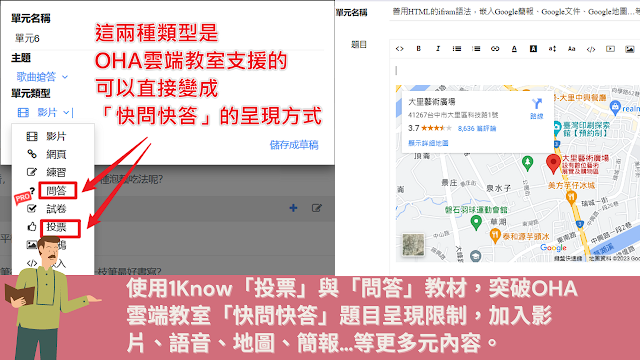
一、關於OHA雲端教室「快問快答」題目呈現的限制 OHA雲端教室官方網站: https://oha.1campus.net/ 1Know翻轉學習平台官方網站: https://1know.net/ 在OHA雲端教室中的「快問快答」功能,「選擇題(單選)」與「問答題」兩種類型的題目內容,只能使用文字或是圖片來呈現,這樣在教學的使用上確實有些限制。 其實只要透過「1Know」平台的協助,使用OHA雲端教室支援的「投票」與「問答」教材,在具有「簡易編輯器」的「題目」文字區域中,支援來自Word、Writer…等先設定好文字樣式的內容貼上,也可以將剪貼簿的圖檔貼上、 並支援常見HTML標籤,只要善用這些特點,就可以突破OHA雲端教室「快問快答」題目呈現限制,加入影片、語音、地圖、簡報…等更多元內容。 以下是具有「簡易編輯器」的1Know的題目輸入文字區域 二、如何善用1Know「投票」與「問答」的「題目」變化出更多呈現方式 1.只要透過螢幕擷取,就可以把圖片插入題目中 不需要特別把圖片儲存再上傳,只需要螢幕擷取或是複製,就可以在1Know編輯器中貼上了!是不是很方便呢! 2.先在Word、Writer…等文書軟體中,把題目的大小、粗體…等樣式設定好,就可以直接複到到1Know的「題目」中 目前在1Know的簡易編輯器支援文書軟體的格式包括:文字大小、文字粗體、項目符號、表格…等可以正常顯示,但是不支援文字的顏色、表格背景顏色,且文字與圖片無法一起複製,圖片只能使用螢幕擷取方式貼上。 3.插入完整播放或是指定播放起點時間的Youtube影片 只要複製Youtube影片的分享網址,貼到1Know編輯區就會自動將影片嵌入,如果需要指定開始播放時間,記得先將影片時間移動到該時間點後,再按下「分享」,並核選「開始處」 ,就能讓影片從指定時間點開始播放,真的很方便。 ※ 如果使用這樣的方式無法順利讓影片從指定播放時間開始播放,請如下圖取得Youtube影片的嵌入語法,並記得核取「開始處」。 4.插入來自雲端硬碟上的微軟Word、PowerPoint、Excel、MP3、MP4、PDF、圖片內容 只要授權1Know可以讀取您的Google雲端硬碟,就可以在簡易編輯器中直接加入相關的檔案連結,不論是微軟Word、PowerPoint、Excel,...

免費 Path 雲端課程,讓您使用 Youtube 影片標記重點筆記與進行測驗更簡單!

圖片
繼 1Know 翻轉學習平台 與 OHA 雲端教室班級互動平台 之後, 澔學學習公司 最新推出的 Path 雲端課程服務,可以讓老師與同學自行整理喜歡的 YouTube 影片教材,並在 Youtube 影片中加入具備起迄時間的重點筆記與題目(單選題或問答題),適合做為老師的上課教材與同學的自主學習歷程記錄。 當然,也可以配合 OHA 雲端教室或是 Google Classroom,將 Youtube 教材加入班級中,讓老師可以從同學的觀看影片學習過程,引導同學觀看重點寫筆記,並進行測驗,從統計資訊中了解每位同學的個人學習進度、筆記內容與測驗結果。 Path 雲端課程官方網站: https://path.1campus.net/ 以前曾介紹使用 1Know 來整理影片教材,不過它並無法做到單一影片有多個筆記,現在透過 Path 就能完成囉! 1Know 影片教材不論是指定 Youtube 影片觀看起迄時間點、在影片中出題、同學閱讀影片時間統計通通有!老師做為備課教材或經營班級群組都可以派上用場!  以下分享幾個使用 Path 雲端課程的教學情境: 一、做為老師課堂教材與個人自主學習筆記 現在 YouTube 上的影片非常非常的豐富,有很多值得老師作為教學上的教材或是個人自我學習的內容,以往要整理這些影片內容,大多僅能記錄影片的標題或是簡單記錄裡面所提到的重點,但是對於影片中重點的詳細的時間點,大概就只能打開影片邊看邊找,不但不容易找到,也容易漏看了這些重要資訊。 透過 Path 雲端課程,就可以輕易地在重要的影片時間點,把影片中的重點用筆記方式記錄下來,只要點選右側的影片重點,影片就可以直接跳至指定時間播放,或是加入測驗的單選題、問答題,影片播放至該時間點後,就會自動跳出測驗題目,作為未來上課和複習影片時,對班上同學或自己的測驗提醒。 Path 提供的筆記與題目線上編輯器,具有常用的文字格式與插入超連結、嵌入其他雲端服務、公式…等功能,也可以將網頁上的資料透過複製貼上,真的很方便! 加入筆記、選擇題、問答題時,會以不同的圖示與顏色顯示,一看就知道。 透過「分享影片」即可將教材分享給老師或是班上同學自行觀看。 ※ 最早澔學學習開發此 Youtube 筆記的原型,主要來自於體育老師對於經典比賽影片,希望能在影片中記錄多筆筆記,以方便使用影片進行教學時,能快速找...