發表文章

目前顯示的是有「APP應用」標籤的文章

行動裝置APP應用:多個動作不再被廣告糾纏,快來試試 Firefox Focus 的廣告封鎖與隱私瀏覽功能!

圖片
現今大家使用行動裝置的時間愈來愈多,然而,在行動裝置上瀏覽網頁時,常常會遇到許多嵌入式的廣告,更有許多網站使用追踪器來收集使用者的個人資訊,不只影響了瀏覽體驗和也可能侵犯個人隱私的保護。 你是否厭倦了這些廣告的干擾與個人隱私的追蹤,Firefox Focus 就是針對這個問題而設計的瀏覽器 APP,它預設會封鎖網站的追踪器和廣告,讓使用者不再受到廣告的困擾,並且保護使用者的隱私。 一、關於 Firefox Focus APP Firefox Focus 是一款由 Mozilla 開發的瀏覽器 APP,它不僅提供快速的瀏覽速度,還擁有強大的隱私功能,讓使用者在瀏覽網頁時更加安全和放心。 Firefox Focus APP 的主要特點包括: 簡潔的介面:Firefox Focus 的介面簡單直觀,讓使用者可以輕鬆瀏覽網頁,並且不會被廣告或其他干擾影響。 隱私保護:Firefox Focus 在預設狀態下會封鎖網站的追踪器和廣告,確保使用者的瀏覽活動不會被追踪。 快速的瀏覽速度:Firefox Focus 採用了輕量級的設計,使其在行動裝置上可以快速加載網頁並提供流暢的瀏覽體驗。 快速刪除瀏覽記錄:Firefox Focus在關閉瀏覽器時會自動刪除瀏覽歷史和書籤,確保您的瀏覽活動不會被記錄下來。 二、Firefox Focus APP 的 Andorid 與 iOS 下載網址 使用者可以在 Google Play Store(Android)和 App Store(iOS)上免費下載 Firefox Focus APP。只需要在應用程式商店中搜尋關鍵字「Firefox Focus」,並點擊下載按鈕,就可以安裝這款瀏覽器。 Andorid 版: https://play.google.com/store/apps/details?id=org.mozilla.focus iOS 版: https://apps.apple.com/tw/app/firefox-focus-隱私保護瀏覽器/id1055677337 三、如何將 Firefox Focus 設為行動裝置的預設瀏覽器 您可以在行動裝置上開啟 Firefox Focus,依下面的方式將它設定為預設瀏覽器,這樣在開啟網址連結時會直接開啟 Firefox Focus。 四...
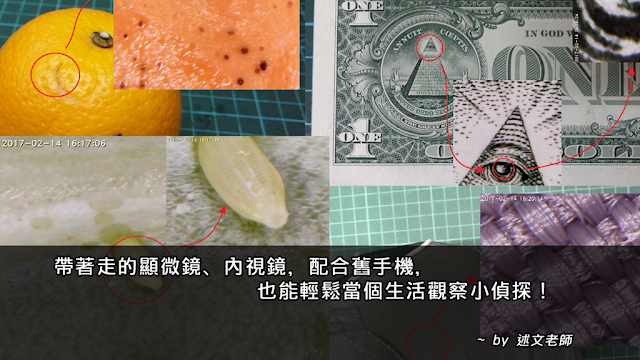
帶著走的顯微鏡、內視鏡,配合舊手機,也能輕鬆當個生活觀察小偵探!

圖片
目前在網路上已經可以看到好多可以帶著走的顯微鏡、內視鏡 (內窺鏡),不僅價格便宜攜帶方便,而且效果也蠻不錯的!以我目前手上拿到的顯微鏡、內視鏡 (內窺鏡) 設備來說,雖然畫面都是只有 640 X 480,但就一般性的生活觀察應用來說,已相當足夠,配合之前介紹的 APP 應用程式,就能藉助舊的行動裝置的螢幕把畫面顯示出來,拍照、錄影自然也是沒問題的! 其實這些設備不論是接上電腦或是行動裝置,都會視為一台 WebCam 網路攝影機,只要接上電腦或行動裝置 APP 就能輕鬆使用! 舊行動裝置加上顯微鏡、內視鏡 (內窺鏡)後,可以使用在哪些情境上呢? 生物或是物品的細部觀察與記錄 。 當成實物投影機,配合「 USB 攝像頭 」APP 就能遠距投影與操作。 不用擔心同學弄壞學校昂貴設備,價格便宜很多 。 校園行動教室,老師介紹校園植物、生物時,可以更清楚讓同學看到。 ※ 您的 Android 設備需要有支援 OTG (USB On-The-Go) 功能,才能讓 USB Webcam 網路攝影機通過 OTG 與 Android 設備相連。 ※ 參考文章: 「 Webcam 網路攝影機也能跟著行動裝置趴趴走!(USB Camera APP應用) 」 一、USB 顯微鏡: 價位在 800 ~ 1500 元左右,購買時要特別注意以下兩點,多比較一下規格與價位的差異: 放大的倍數: 有的是 500 倍,有的是 1000 倍,價格會有差異,當然,也不是倍數高就好,還是要看最後的呈像品質! 鏡頭像素高低與拍攝畫面大小: 目前常看到的有 130萬、200萬像素。 是否有送手機 OTG 轉接線或轉接頭: 如果沒有附在裏面,就必須再自己買一條喔! ↑ 以上圖片來自 Yahoo 拍賣 二、USB 內視鏡 (內窺鏡): 價位在 300 ~ 1200 元左右,購買時要特別注意以下幾點,多比較一下規格與價位的差異: 鏡頭像素高低與拍攝畫面大小: 目前常看到的有 130萬、200萬像素。 鏡頭直徑大小 : 直徑目前常看到的有 5mm、7mm、9mm,直徑的大小直接影響的是可伸入的細縫寬度,例如用來檢視「耳道」的內視徑大小,就以 5mm 比較適合,太大就真的會卡住! (使用這個方式操作時,請特別小心,尤...

Webcam 網路攝影機也能跟著行動裝置趴趴走!(USB Camera APP應用)

圖片
不論是行動裝置上原來的 Camera 照像機,或是一般電腦使用的 Webcam 網路攝影機,我們只要透過適當的 APP 應用程式,就能讓原本的拍照功能應用到其他應用面向! 這次要介紹的是透過以下幾個免費 APP 與一條 USB 轉 USB Mini 或 USB Type C 的轉接頭,只要一點點費用就能將一般電腦使用的 Webcam 網路攝影機拿到行動裝置上使用! ※ 您的 Android 設備需要有支援 OTG (USB On-The-Go) 功能,才能讓 USB Webcam 網路攝影機通過 OTG 與 Android 設備相連。 以下是維基百科上對於 OTG 的說明: https://www.wikiwand.com/zh-tw/USB_On-The-Go USB On-The-Go 通常縮寫為 USB OTG,是 USB 2.0 規格的補充標準。它可使 USB 裝置,例如播放器或手機,從 USB 周邊裝置變為 USB主 機,與其他 USB 裝置連線通訊。在正常情況下,這些支援 OTG 的 USB 裝置和 USB 主機(如 桌上型電腦 或者 手提電腦 ),仍然作為 USB 周邊裝置使用。 支援 OTG 的裝置,如 USB 印表機,可以不連線電腦的情況下直接接入 USB 儲存碟來讀取裝置內檔案進行列印;或平板電腦可以直接接入 USB 儲存碟、鍵盤或滑鼠來擴充外界硬體功能。 一、Andorid 上的免費 USB 相關應用程式: USB 攝像頭 (連上網路時有廣告) https://play.google.com/store/apps/details?id=com.shenyaocn.android.usbcamera&hl=zh-TW iOS 版: https://itunes.apple.com/tw/app/id990605467 Scopecam https://play.google.com/store/apps/details?id=com.tony.usbcamera&hl=zh-TW CameraFi (連上網路時有廣告) https://play.google.com/store/apps/details?id=com.vaultmicro.camerafi&hl=zh-TW M...

用 Google 相簿推出的 PhotoScan APP,就不用再擔心超過 A4 大小的作品拍照或是老舊照片掃描保存的問題了!

圖片
現在上課時,常遇到同學或老師是用智慧型手機來 「拍筆記」 , 不論是電腦螢幕上的,還是白板上的,甚至是講義文件,就是「拍、拍、拍」! 雖然使用智慧型手機預設的相機拍照是這麼的方便,但是很容易有以下幾個問題產生: 現場光線照明不佳 手或身體陰影擋在文件上 教材或課本紙張反光 相機近拍造成影像的變形、邊緣扭曲 用 Google 相簿推出的 PhotoScan APP 應用程式,除了可以解決上述的問題外,對於海報、小朋友美術圖畫、國畫、書法…等,無法以一般家用 A4 尺寸的掃描器來做保存的作品,或是像以前傳統沖洗的舊照片,懶得一張一張用掃描器來轉存的話,的確是一個很不錯的解決方式喔! PS. 手寫筆記的方式雖然傳統,但是保留手寫的溫度,經過手眼協調與思考後寫下的內容,還是我最喜歡的方式! Google 相簿 PhotoScan APP

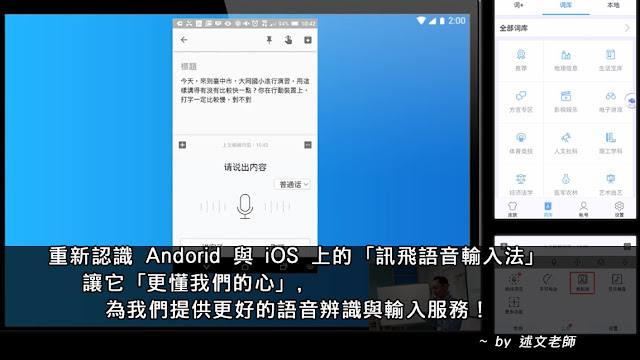
重新認識 Andorid 與 iOS 上的「訊飛語音輸入法」,讓它「更懂我們的心」,為我們提供更好的語音辨識與輸入服務!

圖片
 ※ 20200215 更新 我們與AI的距離:Google 即時語音辨識應用面面觀,標點符號自動輸入也 OK!   在最近的這幾場研習中,常常利用 Teamviewer 連線到行動裝置上,實測「訊飛語音輸入」如何讓我們在行動裝置上更有效率地進行文字的輸入!讓許多與會的老師與同學都相當驚訝,原來,現在語音輸入的辨識率這麼高,而且輸入的速度這麼快!(根據官方的說明,1 分鐘的語音辨識速度最高可到 400 個字!) 除後語音辨識率蠻高的之外,訊飛語音輸入最令人覺得方便的,就是可以自動在語音輸入過程中,自動加入標點符號,這個在其他的輸入法中所沒有的功能! 在先前的介紹文章 「Google 語音輸入法、訊飛中文語音輸入法 APP ,讓智慧型裝置也能輕鬆「離線」進行語音輸入! 」中,有介紹基本的訊飛中文語音輸入安裝與基本設定,當時測試時,有發現「雖然也有離線辨識的功能,但是很容易在離線辨識時會卡住」,經過這段期間的幾次 APP 更新,目前的離線辨識已經都可以正常使用,不會再卡住!當然,如果能夠連上網際網路,辨識的正確度會大幅的提升! 訊飛中文語音輸入法 Andorid APP 下載: https://play.google.com/store/apps/details?id=com.iflytek.inputmethod.google 訊飛中文語音輸入法 iOS APP 下載: https://itunes.apple.com/cn/app/xun-fei-shu-ru-fa-yu-yin-shu/id917236063?mt=8 今天要來介紹,如何透過以下幾個大家常問的問題與輸入法設定,讓「訊飛語音輸入法」可以更人性地為我們提供更好的語音辨識與輸入服務!

Draw on screen、Screen Draw Screenshot Lite 行動裝置上的免費螢幕畫筆,讓您的觸控螢幕「筆」較厲害!

圖片
前一篇介紹了「 Apowersoft Android Recorder 安卓螢幕錄影王 讓行動裝置也能輕鬆錄製教學影片、作品討論、 作業批改、視訊會議留存與網路影片截取,真的簡單好用、效果佳! 」來錄製行動裝置上的畫面! 那麼要在行動裝置的觸控螢幕上用「筆」來講解、註記,自然也得介紹幾個相關的 APP,讓我們的錄影影片可以「筆」較厲害囉! 目前測試了 Draw on screen、Screen Draw Screenshot Lite 這兩個免費的螢幕畫筆 APP,效果都還不錯,當然,兩者都有 Pro 付費版本,如果真的需要更多的功能,就可以考慮購買! ※ 20170115 補充: IPEVO Annotator 除了螢幕繪圖,還有可愛的圓規畫圓與有趣的遮罩模式,當然,畫面拍照與螢幕錄影更是難不倒它!Windows / MAC 都適用! Draw on screen (推) https://play.google.com/store/apps/details?id=com.makeez.drawonscreen Screen Draw Screenshot Lite https://play.google.com/store/apps/details?id=com.kewitschka.screendrawlite  

20161019、26新平國小:線上語音辨識服務應用與教師必備免費工具

圖片
線上語音辨識服務、行動裝置語音輸入 APP 可以為大家解決許多文字輸入的問題,不僅辨識的正確率相當高,一般口語化的內容,可高達 95% 以上,對於年長者、小朋友,有很大的幫助,對於行動裝置的文字輸入速度,更可以大幅提升! 線上語音辨識服務: http://harmonica80.blogspot.tw/2016/08/google-speechnotes.html Google 文件 SpeechNotes 行動裝置 APP: http://harmonica80.blogspot.tw/2016/10/google-app.html Google 語音輸入法 訊飛中文語音輸入法 研習中除了上述的語音辨識外,也介紹了一些老師教學上可以用到的好用工具! 老師,找到好用的螢幕畫筆工具了嗎?螢幕繪圖(畫筆)、滑鼠游標程式大 PK:Epic pen、Pointofix、PicPick、ZoomIt、PointerStick虛擬教鞭、DaanavMouse自訂超大滑鼠游標,哪一個比較好用呢? 用舊手機+IP攝像頭APP+蛇管,變身您的教學新利器!實物投影機、生物觀察紀錄縮時攝影、勞作作品操作展示都OK!

「Google 語音輸入法」、「訊飛中文語音輸入法」APP ,讓智慧型裝置也能輕鬆「離線」進行語音輸入!

圖片
 ※ 20200215 更新 我們與AI的距離:Google 即時語音辨識應用面面觀,標點符號自動輸入也 OK!  繼「 學習輸入法的時代已經過去,語音輸入當道,Google 文件與 SpeechNotes 語音輸入,讓您「用講的嘛會通」! 」介紹的免費線上語音辨識服務後,前兩天看到電腦玩物站長推薦的「 免費中文語音輸入法實測:訊飛, Swype, Google 語音輸入誰好用 」,看到「Google 語音輸入法」與「訊飛中文語音輸入法」都擁有「離線」辨識的能力,決定嚐試將這兩個 APP,實際應用於日常使用手機記錄或是進行 Line 的訊息回覆、Email 信件回覆,尤其「訊飛中文語音輸入法」具有自動標點符號判斷輸入的功能,看看對於行動裝置的輸入,是否比目前的手寫、注音…等,來得方便! ※ 補充: 在「 20161207教育部中小學磨課師課程:跟著 1Know 一起翻轉學習! 」研習中實際進行「訊飛語音的輸入測試」影片: 在「20161208逢甲大學:海報設計懶人包,輕鬆應用沒煩惱(2016)」有老師提到「在行動裝置上如何切換訊飛語音與其他輸入法」說明影片: ※ Google 語音輸入法的功能,是內建在 Android 手機的語音轉文字工具,如果您的手機上沒有看到它,安裝「Google 注音輸入法」APP 後也能找到喔! ※ 如果您是 iPhone 的使用者,升級到 iOS8 後,其實內建的「注音輸入法」中,也有語音輸入的功能,也能「自動建議全形標點符號」,詳細的介紹可以參考電腦玩物的「 iOS 8 真正智慧型中文注音輸入法,這 8 招讓他更好用 」! 當然,您也是可以使用「訊飛語音輸入」的 iOS 版喔! https://itunes.apple.com/cn/app/xun-fei-shu-ru-fa-yu-yin-shu/id917236063?mt=8 測試結果是哪個語音輸入比較好用呢… 先把測試的結果跟大家報告一下,對於在行動裝置上的輸入,「訊飛中文語音輸入法」的部份,因為具有全型標點符號自動判斷的功能,我相信對於下的情況中,真的是「比較厲害」喔!而且,它本身也有提供「手寫輸入」的功能,真的遇到辨識錯誤的文字時,...