發表文章

目前顯示的是有「OBS」標籤的文章

OBS Studio 虛擬攝影棚開講:PubNub 為串流直播加入即時字幕,免登錄註冊即可使用,還有多種字幕樣式可以選擇!

圖片
之前曾經介紹過「 Web Captioner 即時語音字幕支援超過 40 種語言,讓 OBS、教學現場、遠距會議也能擁有即時字幕的功能! 」,Web Captioner 除了有比較多的功能設定、也可以做為上課的解說字幕視窗與做為語音轉文字的輸入工具,應用在說故事時同步記錄文字,或是看電子書、影片、報告…等,寫下自己的心得。 但是要將它應用在 OBS 或是上課的解說字幕視窗時,還需要配合 extra Button 視窗置頂工具 ,才不會受到最小化視窗的影響。 這次要跟大家分享的是 PubNub 提供的即時字幕功能,設定功能雖然沒有 Web Captioner 那麼多,但是操作非常簡單,不需要任何技術背景就能應用,同時提供多種字幕樣式選擇。 ※ PubNub 串流即時字幕 https://www.pubnub.com/developers/twitch-tv-obs-subtitles/ 三個步驟加入 PubNub 即時字幕 1.開啟 PubNub 即時字幕網頁,允許麥克風裝置權限 2.複製即時字幕網址,在 OBS 來源加入「瀏覽器」 請複製以下的即時字幕網址: https://stephenlb.github.io/twitch-tv-obs-subtitles/subtitles.html?subkey=sub-c-79b0a26a-80a9-11e8-8f4a-96bbd71e7d14&pubkey=pub-c-fd9b97a4-7b78-4ae1-a21e-3614f2b6debe&channel=1680524692538393747815&style=text-align%3Acenter%3Bdisplay%3Ablock%3Bwidth%3A90%25%3B 在 OBS 來源加入「瀏覽器」,貼上剛才複製的網址 3.大功告成,馬上就可以測試即時字幕的效果 現在透過麥克風就可以測試即時字幕的效果囉! 4.修改即時字幕的樣式與大小 在 PubNub 即時字幕網頁可以選擇喜歡的樣式,OBS 的即時字幕就會馬上更換。 如果想要調整文字大小,只要調整 OBS 中瀏覽器視窗的大小就可以囉! 5.讓字幕僅顯示一行的高度 可以透過 Alt 裁切的方式,讓字幕的高度僅顯示一行的高度。 ...

1120330、0331 高雄醫學大學 mmhmm 虛擬攝影棚與 Vrew 字幕剪輯、屏東潮洲科技中心 Sweet Home 3D 研習記錄

圖片
在清明節連假前夕進行兩天的國境之南的行程,高鐵一路南下,臺中以南都沒有下雨呀!灰濛濛的天氣真的需要下些雨才有辦法讓城市再恢復清晰的視野! 一、1120330 高雄醫學大學:mmhmm 虛擬攝影棚 + Vrew 字幕編輯,讓錄片影製更生動有趣! 第一次來到高雄醫學大學,從高鐵左營站轉乘捷運紅線到後驛站,再搭公車經四站即可到達!(其實,從捷運後驛站直接走察哈爾街一街,約5分鐘就可以到位置自由一路的校門口。) 這次特別提早一個多小時到學校,先在校園裡面悠閒逛逛,認識校園環境體驗醫學大學的學習氛圍。 這是高醫大的椰林大道: 史懷哲大道 這次研習的地點是在濟世大樓的 CS201互動教室,學校教務處非常貼心的在網站放在該教室的環景與設備使用教學影片,可以更清楚知道該教室的各項教學設備與環境,真的有落實 SOP 準則。 https://academic.kmu.edu.tw/index.php/zh-TW/教學資源專區/數位教材資源/【借用】cs201互動教室 在網站上也有關於高雄醫學大學的「錄影音室(IR341)」的使用介紹影片與各項設備配置說明! https://academic.kmu.edu.tw/index.php/zh-TW/教學資源專區/數位教材資源/【借用】錄影音室介紹 這次的教室配置比較特殊,老師的電腦講臺是在整個教室的正中央,使用華碩的 All in One 電腦,而四周則是同學的桌椅和很多面的電視,正前方有大的投影機布幕。 這樣子配置的優點是可以讓教室每個位置的同學都可以看清楚老師的簡報畫面,但是缺點反而是看不到老師的動作與表情,因為要關注簡報內容時,就無法回頭再同步看教室中央的老師,或是同學的位置不在老師正前方時,也無法抬頭看到老師的正面。 這是第一次遇到這樣的教室配置,剛好利用早到的時間,可以做一些安排,把平常上課用的兩台網路攝影機架好後,不只可以讓老師比較 mmhmm 虛擬攝影棚在教室現場去背前後的差異,並同時看到老師的表情、肢體動作,也可以同步看到教室中大家的學習狀況。 而這樣的安排,也跟我目前已經在嶺東實施兩年的線上線下同步進行的混成式教學配置相同,可以同時兼顧教室現場與線上同學的學習視覺需求。 註:由於講桌位置在教室的正中央,加上老師後方還有同學的桌椅與電視螢幕,所以使用 mmhmm 虛擬攝影棚的自動去背效果,確實沒有像之前在其他學校時,...

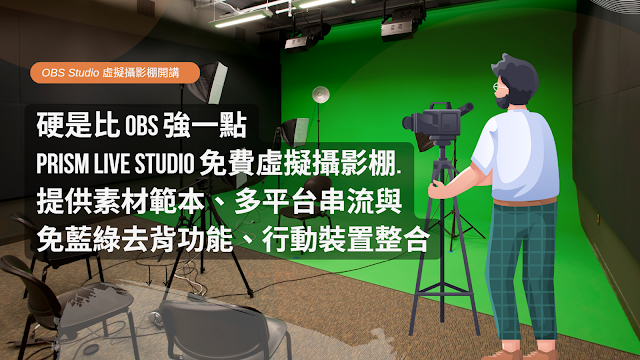
硬是比 OBS 強一點 Prism Live Studio 免費虛擬攝影棚,提供素材範本、多平台串流與免藍綠去背功能、行動裝置整合

圖片
Prism Live Studio 是一個免費的虛擬攝影棚軟體,它可以讓使用者進行直播、錄製影片、照片拍攝等多種功能,提供了許多實用的工具和特效,例如多種濾鏡、特效、字幕、遮罩等,此外,它還支援多平台同步直播,例如 YouTube、Twitch、Facebook 等。而且,只要你曾經用過 OBS 虛擬攝影棚,你就會發現它的操作介面跟它非常的接近,很快就可以上手。 ※ PRISM Live Studio 官方網站 https://prismlive.com/en_us/mapp/ Andorid 版 iOS 版 之前曾經介紹過它的行動裝置版本,使用上非常簡潔方便、功能強大,是一款很好入門的虛擬攝影棚工具。 PRISM Live Studio APP 版,用手機平板就能 PK OBS 虛擬攝影棚,快速上手馬上應用! 就如同我們文章標題所提到的,Prism Live Studio 它所有的強項,就是用來補足 OBS 虛擬攝影棚在這方面的不足。而它唯一的缺點就是在電腦版的部分目前沒有中文的版本,但是行動裝置 APP 則已經有繁體中文版。 一、了解 Prism Live Studio 註冊帳號與操作介面 軟體下載安裝後第一次開啟時,請記得先註冊一個免費帳號,就可以開始使用囉!😊 以下比較一下 OBS 與 Prism Live Studio 下方的面板,相信用過 OBS 的人就可以馬上看懂了。 Prism Live Studio 中間的顯示區域,預設是使用與 OBS 一樣的工作室模式,可以從右上角關閉或啟用。 二、Prism Live Studio 有哪些比 OBS 厲害的地方 1.豐富的貼圖素材、背景與標題文字範本 A.從右側的工具列就可以找到非常豐富的 Prism Sticker 貼圖與著名的 Piphy Sticker 圖庫,找到喜歡的按一下縮圖就可以加入場景中。 B. 從 Sources 面板加入「Background Templates」,就可以加入 Prism 動態背景或是 Free 的免費背景圖檔。 C.一樣從 Sources 面板加入「Text Templates」,就可以加入超豐富的文字標題、文字動畫。 2.免藍綠幕去背的虛擬背景 Virtual Background 除了有跟 OBS 一樣,可以透過 Filter 濾鏡 / ChromaKey ...