發表文章

Webduino模擬器「瘋」神榜:用LED燈+蜂鳴器+超音波完成「倒車雷達」、學「多重邏輯判斷」

圖片
在上一篇「 Webduino模擬器「瘋」神榜:用「如來神掌」玩超音波感測器! 文章中,曾介紹模擬器中的超音波,不只有硬體的連接,還能透過拉霸顯示手掌,來模擬超音波距離的遠近!這次我們再配合 LED 燈與蜂鳴器(它也可以真的透過電腦本身的喇叭發出聲音喔!),透過「多重邏輯判斷」的積木,依據距離的不同,做不同的顯示方式與音效,達到類似「倒車雷達」的效果! ※ Webduino 官方網站: https://webduino.io/ ※ Webduino 的Arduino 模擬器網址: http://simulator.webduino.io/ ※ 用LED燈+蜂鳴器+超音波完成「倒車雷達」、學「多重邏輯判斷」 Demo  網址 : 馬克1號版: http://simulator.webduino.io/#-KprqWGXkAZlbm_YYdSZ Smart 開發板: http://simulator.webduino.io/#-LfU5B9QbedPYRSe7D5- 註:目前線上模擬器只能在 Windows / MAC 電腦上使用,無法在平板與手機上使用喔! 在 Webduino 線上模擬器中,沒有電壓、連接腳位可連接裝置的限制,所以要玩一些原本因硬體限制,而需要使用麵包板才能完成的應用,都是沒有問題的! 一、模擬器「硬體」連接與硬體積木程式 加入一顆 LED 燈,腳位為10 加入蜂鳴器,腳位為9,接地與LED燈相同,都接到同一個 GND 加入超音波感測器,腳位為7、6,VCC 接 5V 電源 二、使用「顯示文字」網頁互動區,將超音波擷取的距離顯示出來 三、使用「邏輯判斷」依據超音波所擷取的不同距離,做不同 LED 燈的顯示 此步驟完整積木如下圖: 四、將不同的蜂鳴器播放音符,加入上述「邏輯判斷」條件式中 在加入蜂鳴器播放積木時,建議可以加上「判斷 buzzer 的狀態為已經停止」的積木,避免因為前一個聲音還未播放完畢,就繼續播放一次,而造成聲音重疊的問題,在此範例中,單一音符的影響比較不明顯,若是播放多個音符或音樂時,就會顯現出來喔! 此步驟完整積木如下圖: 五、測試模擬器 ※ 延伸閱讀: Webduino模擬器「瘋」神榜:用「多顆LED霹靂燈」學...

Webduino模擬器「瘋」神榜:用「多顆LED霹靂燈」學列陣與多重迴圈

圖片
在上一篇「 Webduino模擬器「瘋」神榜:用「多顆LED霹靂燈」學變數命名與迴圈」 文章中,介紹如何使用 Blockly 的變數命名與迴圈,如果想要一次控制更多顆的LED燈時,我們可以改用「陣列」的方式來因應, 在 Blockly 中的陣列是使用「列表」積木 ,這樣就能達到更省時、有效率的寫程式方式喔! ※ Webduino 官方網站: https://webduino.io/ ※ Webduino 的Arduino 模擬器網址: http://simulator.webduino.io/ ※ 用「多顆LED霹靂燈」學列陣與多重迴圈 Demo  網址 : 馬克1號版: http://simulator.webduino.io/#-KphbPesDSPvz-wYpjge Smart開發板: http://simulator.webduino.io/#-LfUG_4_aE_jiTKrJkPe 註:目前線上模擬器只能在 Windows / MAC 電腦上使用,無法在平板與手機上使用喔! 在 Webduino 線上模擬器中,沒有電壓、連接腳位可連接裝置的限制,所以要玩一些原本因硬體限制,而需要使用麵包板才能完成的應用,都是沒有問題的! 一、模擬器「硬體」連接 加入八顆 LED 燈,腳位分別為10、9、8、7 、6 、5 、4 、3,接地都接到同一個 GND 腳位即可。 二、使用「列表」積木儲存LED燈腳位 三、從「列表」逐一取得 LED 燈腳位,利用迴圈點亮 LED 燈 0.1 秒 完成上述積木後,測試模擬器,LED 燈就可以由右而左逐一亮燈。 四、以倒序方式,從「列表」最後一個逐一往回,讓 LED 燈腳位,由左往右逐一亮燈 0.1 秒 五、測試模擬器 ※ 延伸閱讀: Webduino模擬器「瘋」神榜:用「多顆LED霹靂燈」學變數命名與迴圈 Webduino模擬器「瘋」神榜:模擬器為什麼無法「模擬」出結果? Webduino模擬器「瘋」神榜:用「如來神掌」玩超音波感測器! 跟著 Webduino 一起翻轉 IoT 物聯網:線上模擬器為何無法做元件的「連線」? 20170630 嘉義女中:用 Webduino Fly 開發板,一起 High 翻 IoT 物聯網 什麼...

Webduino模擬器「瘋」神榜:用「多顆LED霹靂燈」學變數命名與迴圈

圖片
在這個練習中,我們可以將嚐試在模擬器中加入多顆 LED 燈,並在 Blockly 中學習如何進行變數命名與基本的迴圈使用方式! ※ Webduino 官方網站: https://webduino.io/ ※ Webduino 的Arduino 模擬器網址: http://simulator.webduino.io/ ※ 用「多顆LED霹靂燈」學變數命名與迴圈 Demo  網址 : 馬克1號版: http://simulator.webduino.io/#-KphKvn1QsATwSxaXJOX Smart開發板: http://simulator.webduino.io/#-LfUBeJkifB3zqOL3-ce 註:目前線上模擬器只能在 Windows / MAC 電腦上使用,無法在平板與手機上使用喔! 在 Webduino 線上模擬器中,沒有電壓、連接腳位可連接裝置的限制,所以要玩一些原本因硬體限制,而需要使用麵包板才能完成的應用,都是沒有問題的! 一、模擬器「硬體」連接 加入三顆 LED 燈,腳位分別為10、9、8,接地都接到同一個 GND 腳位即可。 二、將LED燈變數分別命名為 LED1、LED2、LED3 三、迴圈積木,讓三顆LED燈輪流亮燈 使用迴圈積木,將重複條件設為「直到」,就能進行無限迴圈的執行。 加入讓三顆LED燈各自亮燈的積木,並利用「等待」積木,使LED亮燈持續 1 秒的時間。 四、測試模擬器 如果覺得上述讓三顆LED燈輪流亮燈的語法還是太冗長,對於要一次控制更多顆LED來說,相對麻煩,也可以參考以下兩個 Webduino 範例: 1.用線上模擬器一次控制八顆LED燈 Youtube 影片: https://www.youtube.com/watch?v=1xzecStLmQk 此影片中 Marty 使用陣列來儲存 LED 腳位,再利用迴圈來達到 LED燈來回輪流亮燈的效果。 在這篇「 Webduino模擬器「瘋」神榜:用「多顆LED霹靂燈」學列陣與多重迴圈 」文章中,我們再來介紹關於陣列與多重迴圈的使用方式。 2.Webduino 官方教學網站上的「LED霹靂燈」範例 http://tutorials.webduino.io/zh-...

為什麼 1Know 「檔案上傳」會失敗的兩大原因?

圖片
如果您使用的是 1Know Pro 專業版的帳號,就可以在 1Know 翻轉學習平台上使用有「PRO」圖示的進階功能。 1Know 的「檔案上傳」功能,除了可以讓同學將作業上傳至老師指定的雲端硬碟資料夾中,還具有「作業批閱」的功能,而且也會保留同學的作業繳交歷程,可以在雲端直接瀏覽每次繳交作業的檔案,比起目前 Google Classroom 的上傳作業功能,功能完整許多! 您可以參考這篇文章: 關於 1Know 作業繳交(檔案上傳) 的使用方式,用教學影片與大家分享! 不過,最近有遇到兩個關於「檔案上傳」失敗的問題,在這裏提供給大家參考! 一、API 開發人員金鑰無效! 這個問題的主因,經詢問 1Know 工程師後,主要在於 1Know 頁面開啟網址的關係! 如果是直接在瀏覽器網址列輸入: http://1know.net/ ,這樣完全沒有問題,但是如果僅輸入「1Know」,再透過搜尋引擎的結果列表進入,就有可能進入以下的網址,這樣就有可能會出現這個問題: www.1know.net 1know.com www.1know.com 目前 1Know 在 Google 服務上設定位置是 http://1know.net/ ,不同 domain 雖然都能連到1Know(如 www.1know.net 、 1know.com 、 www.1know.com )但對 Google 來說是不同的,所以從不同 1Know 入口,使用 Google 服務會出現錯誤.... 二、已遭伺服器拒絕 使用檔案上傳時,必須登入 Gmail 帳號,透過 1Know 上傳檔案後,除了會存放在使用者自己的雲端硬碟上,檔案也會上傳到老師指定的雲端硬碟資料夾,擁有者是老師,如果雲端硬碟空間已用完(一般帳號是15G),就會出現「已遭伺服器拒絕」的訊息,必須將該帳號的雲端硬碟空間清出或加購空間後,才能正常上傳檔案! ※ 經驗分享篇: 原來,1know 的「線上教室」才是最佳跨平臺與行動裝置,上課的好地方! 不需用 APP,1Know 提供行動學習頁面,不用再為了安裝、更新 APP 軟體傷腦筋!適合「輕量化的行動學習」! 剛剛開學,正是使用 1Know 的好時機,全新錄製 1Know 情境式 Youtube 教學影片,依老師、學生、使用情境,讓您一次就上手!或許 1Know 有機會成為您的下一個教育好幫...

Webduino模擬器「瘋」神榜:模擬器為什麼無法「模擬」出結果?

圖片
其實 Webduino 線上模擬器跟真實的裝置很接近,所以,如果會發生無法「模擬」出結果的情況,也分成以下兩種原因,可以先從模擬器的「硬體」開始著手,確認都 OK 後,再從程式積木檢查起,這樣就比較容易找到為什麼模擬不出的問題點囉! ※ Webduino 官方網站: https://webduino.io/ ※ Webduino 的Arduino 模擬器網址: http://simulator.webduino.io/ 註:目前線上模擬器只能在 Windows / MAC 電腦上使用,無法在平板與手機上使用喔! 一、硬體有問題 這應該是剛開始使用模擬器時,最常發生的情形: 在「元件」面板有多個未使用到的 Arduino UNO 開發板 剛開始使用時,很容易發生: 用滑鼠點選元件後就放開滑鼠 ,這時其實已在「元件」面板新增了一個開發板。 在「元件」面板有多個未使用到的「元件」或「感測器」 有可能因為有使用滑鼠滾輪對「元件」面板的縮放或平移,而忘了之前已在面板中新增「元件」或「感測器」,因此,可以 先用滑鼠滾輪往後滾動 ,讓「元件」面板可以顯示最大的可視範圍,方便找到被遺忘的「元件」或「感測器」。 在「元件」面板杜邦線腳位連線有錯 跟真實硬體連線是相同的,硬體的腳位必須與程式積木中設定的相同,不然,就模擬不出來囉! 二、程式積木有問題 在 Blockly 中的積木如果不使用時,必須刪除或是停用,不能丟在空白處,這點與 Scratch 不一樣喔! 程式積木腳位的設定值與模擬器中「硬體」連線腳位不同 如果硬體與程式積木設定不一樣時,當然就不會有任何的模擬結果產生! ※ 延伸閱讀: Webduino模擬器「瘋」神榜:用「如來神掌」玩超音波感測器! 跟著 Webduino 一起翻轉 IoT 物聯網:線上模擬器為何無法做元件的「連線」? 20170630 嘉義女中:用 Webduino Fly 開發板,一起 High 翻 IoT 物聯網 什麼?Webduino 也能玩假的?Webduino 最新推出的 Arduino 模擬器,讓您也能「弄假成真」!

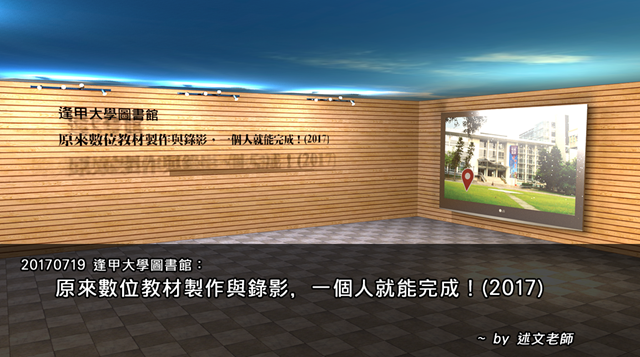
20170719 逢甲大學圖書館:原來數位教材製作與錄影,一個人就能完成!(2017)

圖片
繼「 20170707 公民營:從 MOOCs 磨課師、1Know 翻轉學習到數位教材錄製系列課程 」後,又再次來到逢甲大學圖書館與大家分享如何進行教材錄影! 今天主要介紹的三套螢幕錄影軟體:Apowersoft 線上螢幕錄影、ActivePresenter 數位教材製作、OBS Studio 虛擬攝影棚,都具有跨平台的特性,所以不論是 Windows 還是 MAC 都 OK,應該對於使用 MAC 作業系統的老師與同學來說,是最友善的一個研習,不用一直被侷限在只有 Windows 版本上! 先從「 最輕量化的 Apowersoft 免費線上螢幕錄影,功能不打折,不能再說不會教學錄影囉! 」開始著手,讓老師體驗如何在最少安裝的情形下,就能輕鬆完成教材的錄製。 接著介紹 AtivePresenter 數位教材製作軟體,最近特別為它寫了一些文章: ActivePresenter 數位教材這樣做:正體中文語系從 6.11 版開始,強勢回歸囉! 不用再擔心軟體使用界面沒有正體中文了!而且它與大家最熟悉的 PowerPoint 操作方式非常接近,只要簡單了解基本概念,就可以很容易上手喔! 最後,就是最近常在研習中跟大家介紹的 OBS Studio 虛擬攝影棚上場了,雖然 OBS Studio 只有錄影與直播的功能,但是透過剛才學過的 ActivePresenter 就可以把 OBS 錄製的影片輕鬆剪輯,不用擔心吃螺絲或是影片錄製錯誤的問題! 以下就是這次「20170719 逢甲大學圖書館:原來數位教材製作與錄影,一個人就能完成!(2017)」的相關心智圖講義、1Know 群組與研習錄影影片! ※ 心智圖講義: https://drive.google.com/file/d/0Bw_XYRnXpsKGT1VVbWh3d1o1eE0/preview ※ 1Know 研習課程與 Youtube 網址 1Know 群組 http://1know.net/group/763aebd2e742 Youtube 頻道播放清單: https://www.youtube.com/playlist?list=PLGgb8xybFghsxGZjaNeX8NPBKA5IYwPNR ※ 延伸閱讀: 關於圖庫這件事,除了付費購買圖庫與創用CC圖庫外,您還可以有這12個選擇:CC0 圖庫,完全免費,可用...