發表文章

「資訊安全」報報:如果突然發現電腦的速度變慢了,除了硬體的問題外,很有可能你的電腦成了別人「Coin miners 挖礦程式」的跳板!

圖片
因為這段時間自己的電腦突然間變慢許多,加上常常會執行幾分鐘就「停止呼吸:卡住不動」!加上網路的速度也有明顯變慢的情形!依照以往的經驗,這樣很可能是硬碟即將損壞的前兆!只是沒想到,在將所有可能的硬體狀況原因一一排除後,上網找看看最近是否有相關的資安或是病毒情況時,才發現原來 現在很多網站,不只在網頁中加入廣告賺錢,還為了有更多「挖礦」的資源,竟然讓使用者在瀏覽網頁時,就「偷偷執行挖礦 javascript 程式」,用別人的 CPU 資源來獲取更高的利潤! ↑ 在工作管理員中查看資源使用情形,會發現 CPU 與記憶體的使用量在沒執行太多程式時,也是維持在蠻高的使用比例! 以下先把整個處理流程交待一下: 一、先從最有可能的硬碟著手: 由於電腦中有一顆 SSD 固態硬碟做為系統使用,與其他兩顆使用較久的一般大容量硬碟做為儲存資料!先把大容量硬碟拆下,再測試單顆 SSD 固態硬碟的使用下,是否會有「停止呼吸:卡住不動、網路的速度也有明顯變慢的情形!當然,問題依舊沒有改善! 接著,開始懷疑是否是 SSD 固態硬碟真的被「操壞」了,於是再買了一顆 512GB 的 SSD,花了一些時間將系統複製完成後,再來測試一次,唉!果然還是沒解決! 正式排除 SSD 固態硬碟可能損壞的可能性! 二、再從另一個可能發生問題的 RAM 記憶體著手: RAM 記憶體出現狀況的情形之前也曾遇過,也會有類似的情形,當電腦讀取到有問題的記憶體時,就會當機或是停頓,於是開始找一些測試 RAM 記憶體的工具程式,幾經測試之後,RAM 是正常的!我又誤會它了! 三、硬體狀態排除後,只剩下軟體的問題: 雖然重新安裝作業系統可以是選項之一,但是說真的,現在在電腦可以繼續使用的狀態下,會減少這種作法,因為這樣必須重新把所有的程式安裝並進行相關設定,實在要花比較多的時間! 後來發現在「不開網頁瀏覽器」的狀態下,電腦使用還算正常,又剛好看到「 硬是要學:用 No Coin 外掛避免 Coinhive 挖礦程式佔用 CPU 資源(Chrome擴充套件) 」這篇文章,才發現原來自己的電腦遇到「小偷」了! 四、先了解關於「挖礦」在維基百科上的說明 -------------------------------------------------------------------------------------------...

用 XMind 心智圖練習規畫、學習的新思維:善用 XMind 修訂歷史功能,除了隨時了解文件修改歷程,也能輕鬆回到過去版本!

圖片
XMind 修訂歷史功能,是非常好的版本管理工具,隨時能讓心智圖可以「回到過去」!不用擔心編輯錯誤,完整保留文件修改歷程! ps.目前這個功能只能用在「心智圖檔案存在個人電腦上的檔案」,若將檔案儲存在雲端上,就沒有修訂歷程喔! XMind 官方網站: https://www.xmind. XMind Windows 單機版: http://www.xmind.net/download/win/ XMind MAC 單機版: http://www.xmind.net/download/mac/ XMind 簡體中文雲端版: https://www.xmind.cn/cloud/ 1.開啟 XMind 單機版,從「面板 / 修訂歷史」就可以找到「修訂歷史」面板 2.選按任一個儲存的時間,就能預覽或是還原到該時間 3.以下是預覽歷史版本的畫面 ※ 延伸閱讀: 用 XMind 心智圖練習規畫、學習的新思維:如何將 XMind 心智圖匯出為高解析度圖檔? 20160816 :用 LMS 與 1Know 翻轉你的教與學(105版8月版)、XMind 心智圖應用 (高中職公民營課程)

After Effect FAQ 常見問題開講:開啟專案檔時,發現素材已遺失該怎麼處理?

圖片
開啟 After Effect 專案檔時,可能因為以下幾個原因而出現如下圖的訊息與畫面! 未使用正確「打包」方式儲存專案與相關素材 因為使用的中文資料夾、檔案名稱包含特殊字元,造成編碼上的衝突 原始素材檔案的儲存位置有異動,或刪除 處理素材遺失時,可以依下面兩種素材類型來處理: 一、一般的素材檔案類型,如 JPG、PNG、MOV、MPG、MP3…等 如果素材屬於一般的檔案類型,可以在遺失素材的檔案上按右鍵,選按「 Replace Footage / File 」或是連按滑鼠左鍵兩下,重新找到素材檔案的磁碟位置,完成後會出現以下的對話方塊,正常情況下,在相同資料夾中的所有素材,都可以在完成此次動作後全部找到! 二、Adobe PhotoShop *.PSD 與 Illustrator *.AI 檔案類型 如果是透過 PSD、AI 等 Adobe 檔案,匯入 AE 後自動建立相關 Composition 合成,在 Project 專案面板也會自動產生與檔名相同的資料夾,裏面會列出每個圖層的內容與名稱! 若屬於這種類型的素材遺失,只要在任一個「圖層名稱」上連按滑鼠左鍵兩下,找到原始的 PhotoShop 或是 Illustrator 檔案,就會自動將所有圖層中的內容找回來囉! 三、After Effect Tutorial 教學【搞點名堂】FEF 外掛教學影片 最近看到這位作者除了使用上述AE內建方式處理遺失素材外,也自己寫了一個外掛程式,有興趣的朋友也可以參考看看喔! 開啟After Effect專案時跳出遺失視窗,如何找是哪些圖層在使用呢?分享內建方法與外掛方法。 ※ 延伸閱讀: After Effect FAQ 常見問題開講:常用的工作面板開合快速鍵介紹 (2) After Effect FAQ 常見問題開講:如何切換 Compoosition 中計算影片長度單位為 FPS 或 Frame? After Effect FAQ 常見問題開講:如何匯入連續圖檔(縮時攝影檔案)? After Effect FAQ 常見問題開講:AE CC 開始內建的 Cinema 4D Lite 基本使用 - 如何建立 3D 文字模型? After Effect FAQ 常見問題開講:圖層的縮放與路徑的縮放,到底哪裏不一樣? After Effect FAQ 常見問題開講:都是 Laye...

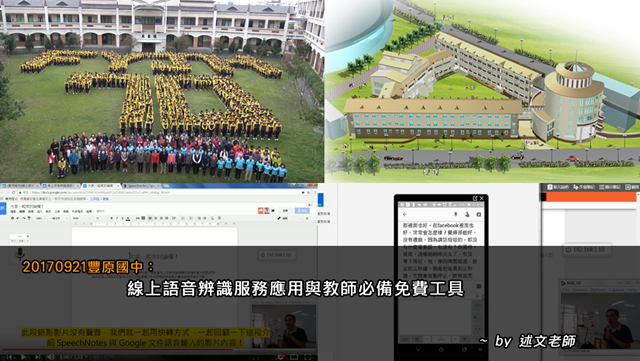
20170921豐原國中:線上語音辨識服務應用與教師必備免費工具

圖片
這次來到有 70 年歷史的豐原國中,一進入美麗的校園就看到屋頂整排的太陽能綠能發電! ↑ 豐原國中70週年活動序幕 ↑ 校園就是勝利 V 字 今天的課程跟老師們分享以下兩個主題: 線上語音辨識服務應用 教師必備免費工具 線上語音辨識服務應用是繼影像處理雲端服務後,這兩年開始很成熟的雲端應用服務,不論是 SpeechNotes 或是 Google 文件,配合大數據的 AI 辨識,都可以有很高的辨識度! 當然,如果想在行動裝置上有較長文字的輸入與自動加入標點符號,就不能錯過「訊飛語音輸入」 APP! ※ 延伸閱讀: 學習輸入法的時代已經過去,語音輸入當道,Google 文件與 SpeechNotes 語音輸入,讓您「用講的嘛會通」! 「Google 語音輸入法」、「訊飛中文語音輸入法」APP ,讓智慧型裝置也能輕鬆「離線」進行語音輸入! 重新認識 Andorid 與 iOS 上的「訊飛語音輸入法」,讓它「更懂我們的心」,為我們提供更好的語音辨識與輸入服務! ※「訊飛語音輸入」 APP 安裝完成後,只需要在一些選項調整後,您就會發現它真的很方便囉!請參考此教學影片! https://youtu.be/FuQSOkrYnqo 教師必備免費工具的部份,則介紹了這些關於螢幕繪圖、剪貼簿加強與螢幕擷取…等,與老師的教學、行政工作很有幫助的免費軟體! ※ 延伸閱讀: 老師,找到好用的螢幕畫筆工具了嗎?螢幕繪圖(畫筆)、滑鼠游標程式大 PK:Epic pen、Pointofix、PicPick、ZoomIt、PointerStick虛擬教鞭、DaanavMouse自訂超大滑鼠游標,哪一個比較好用呢? 你累了嗎?Ditto 剪貼簿加強,不止幫你記錄剪貼簿歷程,還能用關鍵字搜尋呢! Snipaste 與 Picpick 攜手合作 1+1,幫您一次搞定螢幕擷取、教學圖片、資料比對、便利貼! ※ 以往如果研習影片檔案沒錄到聲音的話,就不上傳到 Youtube 頻道上,這次只有第一段影片有這個情形,就改用影片快轉,再配合適當的音樂,讓有來參加研習的老師還是能快速回顧一下! 以下就是這次「20170921豐原國中:線上語音辨識服務應用與教師必備免費工具」的1Know 群組與研習錄影影片! ※ 1Know 研習課程與 Youtube 網址 1Know 群組 http://1know.net/gro...

20170916 將教室現場搬到展場,與大家一起體驗虛擬攝影棚與 3D 設計!

圖片
配合臺中市政府與勞動部勞動力發展署中彰投分署共同舉辦「2017就業嘉年華:台中揪幸福,花現新時代」的活動,將原本當天在電腦教室要進行的活動,直接搬到中時國際會展中心「現場演出」!讓同學不只上課,還能順道求職就業,並參觀其他職訓單位的訓練成果! 在嶺東推廣中心的攤位上,前一天已經將綠幕佈置完成,現場也有彩色雷射印表機、護背機,可以直接將現場呈現的 OBS 虛擬攝影棚畫面列印並護背,送給來參與活動的同學與觀眾! 一、展場佈置與準備中… 這次的展場以復古為主題,除了攤位有紅磚牆的古早味外,現場工作人員也都穿著國小、國高中的制服,很有辦 Party 的 FU 喔!       ↑ 利用開放參觀前的 30 分鐘,趕快進行電腦與虛擬攝影棚的測試 二、OBS 虛擬攝影棚正式上課囉!     ↑ 虛擬攝影棚正式上課     ↑ 除了老師講解,也要讓同學有機會現場當個氣象主播!     ↑ 雖然現場只有三台 NB,但是還是要進行一對一教學,讓同學除了看,還要自行操作一下!   ↑ 跟吉祥物一起合照一下! 三、ActivePresenter 進行幕後花絮與影片剪輯! OBS 虛擬攝影棚缺少的影片剪輯功能,可以使用 ActivePresenter 進行幕後花絮與影片剪輯,不只有中文環境,且使用方式與大家最熟悉的微軟 PowerPoint 簡報軟體非常接近,不會都很難喔!   四、用 Sweet Home 3D 輕鬆打造室內設計上課囉! 下午登場的是介紹 Sweet Home 3D 這個簡單、易懂、效果佳的 3D 軟體,不論是做室內設計、虛擬攝影棚 3D 背景,都可以用它輕鬆完成! 五、「出外景上課」任務順利圓滿成功囉!YA!