發表文章

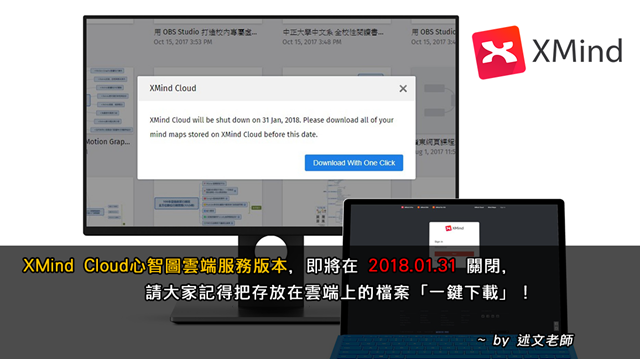
XMind Cloud心智圖雲端服務版本,即將在 2018.01.31 關閉,請大家記得把存放在雲端上的檔案「一鍵下載」!
圖片
如果您最近有登入 XMind Cloud  心智圖雲端服務頁面,應該都會馬上看到以下的通知:提醒您 XMind Cloud 將在 2018.01.31 關閉,一定要在這個日子來臨前選按此按鈕,一鍵下載所有雲端上的心智圖檔案!不然就… 這個舉動真的很令人震驚!因為 XMind Cloud 雲端版才推出不到二年的時間,依然記得在中文官方網站上的這篇介紹文章「 XMind Cloud 雲端重大更新現在啟用 」,所提到的 XMind Cloud 新功能與新體驗,沒想到這麼快就要結束 XMind Cloud 的服務! 因為隨著雲端服務的需求愈來愈高,有愈來愈多心智圖類的軟體,已經將觸腳延伸到雲端上,然而 XMind 卻一直還停留在單機軟體的環境下! XMind Cloud 的推出,正是 XMind 正式跨入雲端服務領域的重大哩程碑! 目前 XMind 官方網站上並沒有關於為什要關閉 XMind Cloud 雲端服務任何說明,所以不是很清楚為何會有這樣的情形! 不過,至少大家可以不用擔心的是,從 XMind Cloud 雲端服務上所打包下載的心智圖檔案,可以完整的在 XMind 單機版上開啟,沒有相容性的問題!   另外,XMind 近期也推出了下一代的 XMind 單機版: XMind ZEN ,目前僅提供 Windows 的 Beta 安裝版本下載! XMind ZEN 的操作方式、軟體界面與 XMind 有不少的差異性,除了官網強調的全新心智圖引擎核心外,最大的改變就是讓心智圖的操作空間更大,減少選單界面的干擾!只是真的需要重新習慣一下才行呢! ※ 延伸閱讀: 用 XMind 心智圖練習規畫、學習的新思維:善用 XMind 修訂歷史功能,除了隨時了解文件修改歷程,也能輕鬆回到過去版本! 用 XMind 心智圖練習規畫、學習的新思維:如何將 XMind 心智圖匯出為高解析度圖檔? 20160816 :用 LMS 與 1Know 翻轉你的教與學(105版8月版)、XMind 心智圖應用 (高中職公民營課程)

20171129 東海大學:你也可以輕鬆個做 Motion Graphic 動畫設計師

圖片
在電視、Youtube…等影片頻道上,大家一定看過很多精彩的 Motion Graphic 動畫短片,想不想自己親手製作呢?也許你也曾經有過這樣的念頭,但詢問過親朋好友,或是瀏覽多媒體動畫設計相關系所後,光聽到要學習哪些軟體與所要花費的時間,應該馬上就打退堂鼓了吧! 研習中介紹幾個新興的 Motion Graphic 雲端服務與單機版的動畫影片製作軟體,讓大家都能輕鬆當個 Motion Graphic 動畫師!不論是學校或社團活動宣傳影片、簡報動畫影片、班級畢業影片、專題或學習成果展示影片、微電影,都難不倒它! 整個研習中以「範本、Templates、Mockups」為主軸 ,不論是雲端服務或是單機軟體,都擁有非常豐富的範本,可以讓想要快速製作動畫,又要求專業水準作品的你,一次就能輕鬆搞定! 此外,在這次研習中也首次動用兩台羅技 C922 廣角網路攝影機,同時以廣角方式擷取老師與同學畫面!跟以往以羅技 C310 一般網路攝影機做為擷取教室現場比起來,可以拍到更大的範圍,畫面品質也更好了! ※ 第二台羅技 C922 是前兩週在東吳大學「OBS 虛擬攝影棚」研習課程中加購,供老師現場開啟來做開箱文介紹的! ※ 此外,在此也要特別註記一下,終於找到以往在研習中介紹 Focusky 創意簡報與 Animiz 萬彩動畫大師的使用時,偶爾會發生錄影時軟體畫面是其他視窗畫面,但是聲音確是正常的情形!之前一直不明白是什麼原因造成這樣的情形! 主因就是使用「軟體廣播系統」的緣故!當使用這兩個軟體製作簡報或動畫時,軟體廣播為了更順暢傳送畫面內容,似乎會把硬體加速的部份暫停,若教室使用的是傳統的「硬體廣播系統」時,透過錄影軟體錄下的畫面就完全正常! 以下就是這次「20171129 東海大學:你也可以輕鬆個做 Motion Graphic 動畫設計師」的 1Know 群組與上午的研習錄影影片! ※ 1Know 研習課程與 Youtube 網址 1Know 群組 http://1know.net/group/8cc2f29976df Youtube 頻道播放清單:(上午的研習錄影影片) https://www.youtube.com/playlist?list=PLGgb8xybFghucHnMybShEiZOoJOt6HVtz ※ 延伸閱讀: 關於圖庫這件事,除了付費購買圖庫與創用CC圖庫...

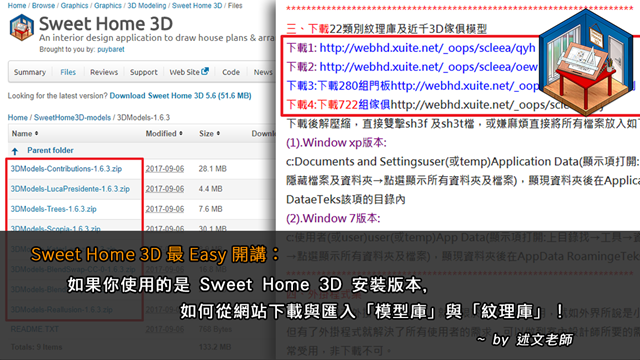
Sweet Home 3D 最 Easy 開講:如果你使用的是 Sweet Home 3D 安裝版本,如何從網站下載與匯入「傢俱庫」與「紋理庫」!

圖片
目前 Sweet Home 3D 官方網站上提供的安裝版或可攜式版程式,3D 模型與紋理的數量都不算多,如果您使用的是 Sweet Home 3D 安裝版本,建議可以從官方網站與中文化作者李新廠設計師的部落格上,下載許多已經整理好的「傢俱庫」與「紋理庫」,就能一次快速擁有大量的 3D 模型與紋理貼圖!讓 3D 設計變得更 EASY! ※ Sweet Home 3D 官方網站資料與可攜式版本下載: Sweet Home 3D 中文官方網站: http://www.sweethome3d.com/zh-tw/ 3D 模型包下載(534MB)、材質包下載(90.6MB)、外掛程式包(46.8MB): https://1drv.ms/u/s!AiO7-NBB9Llhj7xTV0TXJoa6rT42ZA?e=0UR8Gz Sweet Home 3D 可攜式加強版(936MB,內含 Plug-in 擴充工具與更多 3D 模型): https://onedrive.live.com/?id=61B9F441D0F8BB23%21123513&cid=61B9F441D0F8BB23 一、從官方網站下載「傢俱庫」 首先,可以從 Sweet Home 3D 官方網站上進行下載, 若您已經使用官方提供的「免安裝版本」,則不需要再重覆下載喔! https://sourceforge.net/projects/sweethome3d/files/SweetHome3D-models/3DModels-1.6.3/ 目前最新版本為 1.6.3,共有以上這些壓縮檔案,請逐一將模型下載並解壓縮,就能看到「傢俱庫」 *.sh3f 檔案! 直接執行 *.sh3f 檔案,就可以將傢俱庫加入安裝版的 Sweet Home 3D 中囉! 二、從述文老師雲端硬碟下載「傢俱庫」與「紋理庫」 在雲端硬碟上,除了李先生的資料外,也再加入更多網路上的免費模型與紋理,讓大家一次從以下網址下載全部資料! https://drive.google.com/open?id=1V5w9Vh5Rbpcd-qc3ar_Kf8oi_JNvdz-C   將檔案解壓縮後,直接執行 *.sh3f 及 *. sh3t 就 OK 囉! 三、用複製方式,一次加入全部「傢俱庫」與「紋理庫」 如果您對於檔案系統比較熟悉...

20171119 創客基地:3D設計跟你想的不一樣!(用 OBS 虛擬攝影棚,在現場帶大家一起玩 3D)

圖片
Sweet Home 3D 這個免費開源的 3D 設計主題,繼之前「 20161223 東吳大學資管:3D設計跟你想的不一樣!(Sweet Home 3D免費開源室內設計,顛覆你對3D設計的刻板印象)(2016) 」後,暫時沉寂近一年的時間,在「中彰投分署創客基地」又重新現身! 而這近一年的時間裏,除了原本 Sweet Home 3D 在室內設計的應用外,我也把它應用在 OBS Studio 虛擬攝影棚的 3D 背景上,做為展場設計、MOOCs 磨課師課程錄製上,效果都相當不錯!因此,如何製作 OBS Studio 虛擬攝影棚的 3D 背景,並讓同學製作完成後,「進入」自己的 3D 虛擬攝影棚介紹,也是這次課程的重點之一! ↑ 創客基地同仁使用 OBS 虛擬攝影棚進行開場時,特別的興奮呢! ↑ 兩位同學現場馬上使用 OBS 虛擬攝影棚進行即時去背演練! 而 Sweet Home 3D 在近期,也推出兩次的改版,從 5.2 更新到 5.5、5.6 版,包括非常實用的「牆接合」、3D 模型可 XYZ 軸可自由旋轉指定角度…等,都在這次的課程中介紹給大家! 牆接合 剛開始使用 Sweet Home 3D 建立牆體實,很容易出現下圖沒有接合好的問題,在以往都必須很仔細檢查每個接縫處是否有問題,現在,只需把兩個未接合的牆體選取後,按滑鼠右鍵 / 牆接合,就會自動接合,真的方便許多喔!   3D 模型 XYZ 軸可自由旋轉指定角度 以往 Sweet Home 3D 中的 3D 模型, 僅能利用基本的旋轉工具來進行水平角度上的改變,現在,「自訂義傢俱」對話方塊中,多了「方向」選項,可以更自由的在 XYZ 三個軸向旋轉,不需再將 3D 模型拿到標準 3D 軟體中 (如 3DSmax、Maya…等) 進行旋轉調整後,再重新匯入 Sweet Home 3D 中,讓工作流程又更加方便快速了! 另外,這次的課程也做了新的教學投影嚐試,因為以往在電腦教室的環境,都會有廣播系統,不論是軟體或是硬體,總是比較方便進行軟體的教學,但在創客基地的教室,只有投影機、方桌與常見的創客工具,如 3D 印表機、雷射雕刻機、3軸雕刻機…等! 一般使用筆記型電腦的螢幕解析度,因為螢幕不大,所以多數在 1366 X 768 像素,如果接上不具高解析度的投影機,就會自動降低為 1024 X 768,這樣的解...

Sweet Home 3D 最 Easy 開講:Sweet Home 3D 5.6 新增「牆接合」、「3D 模型可 XYZ 自由旋轉」與「從範本新增」…等實用功能!

圖片
Sweet Home 3D 繼今年上半年升級至 5.2 版後,下半年再推出 5.5 與 5.6 兩次小改版,增加了「牆接合」、「3D 模型可 XYZ 自由旋轉」與「從範本建立新檔案」…等實用功能,真的讓 Sweet Home 3D 的功能更加完整,可以讓剛接觸的使用者更容易上手! ※ Sweet Home 3D 官方網站資料與可攜式版本下載: Sweet Home 3D 中文官方網站: http://www.sweethome3d.com/zh-tw/ 3D 模型包下載(534MB)、材質包下載(90.6MB)、外掛程式包(46.8MB): https://1drv.ms/u/s!AiO7-NBB9Llhj7xTV0TXJoa6rT42ZA?e=0UR8Gz Sweet Home 3D 可攜式加強版(936MB,內含 Plug-in 擴充工具與更多 3D 模型): https://onedrive.live.com/?id=61B9F441D0F8BB23%21123513&cid=61B9F441D0F8BB23 一、從範本建立新檔案 新使用者可以不用再擔心面對空白檔案時,不知從何下手了! Sweet Home 3D 現在提供九種只有色塊,沒有材質的範本檔案,讓您可以直接從中挑選適合或是接近想製作的類型進行調整,而不是完全從零開始! 此外,您也可以到官方網站上的 Gallery 藝廊上找到更多可下載的參考範例喔! http://www.sweethome3d.com/zh-tw/gallery.jsp 二、牆接合 使用 Sweet Home 3D 時,有時可能因為一點點些微距沒有將牆體接合,而造成無法利用封閉牆體,快速建立「房間」(地板),此時,必須要對每個牆體的接縫放大檢查,才能發現問題點! 現在,有了「牆接合」功能,只需把 兩個未接合的牆體選取 後,按 滑鼠右鍵 / 牆接合 ,就會自動接合,真的方便許多喔!   三、3D 模型 XYZ 軸可自由旋轉指定角度 以往 Sweet Home 3D 中的 3D 模型,僅能利用基本的旋轉工具來進行水平角度上的改變,現在,「自訂義傢俱」對話方塊中,多了「方向」選項,可以更自由的在 XYZ 三個軸向旋轉,不需再將 3D 模型拿到標準 3D 軟體中 (如 3DSmax、Maya…等) 進行旋轉調整後...