發表文章

Photoshop 的替身演員 Photopea:開啟 Adobe Illustrator 檔案也沒問題,這個特色 Photoshop 目前還做不到!

圖片
  Photopea 2021年1月12日主要的更新,就是開始支援 Adobe Illustrator 的 *.AI 檔案與 Adobe Fireworks 的 *.PNG檔案! 目前 Photoshop 對於自家的 Illustrator 與 Fireworks 兩個軟體的檔案,都還不支援,沒想到 Photopea 竟然已經開始支援,真的蠻令人意外的! https://blog.photopea.com/photopea-5-0-open-illustrator-files.html 一、對於 Adobe Illustrator 的支援 1.保留 Illustrator 文件結構與圖層屬性 Photopea 開啟 Illustrator 檔案時,可以保留多數的 Illustrator 文件結構(如工作區域)與圖層屬性,在 Illustrator 中的點陣圖會被轉換成 Smart Object 智慧型物件,文字圖層也依舊可以編輯,文字屬性也都被保留。 2.Illustrator 向量圖樣將被轉換為 Smart Object 智慧型物件 3.Illustrator 漸層網格將被轉換為填入線性漸層的形狀物件 二、實測 Adobe Illustrator 的相容性 目前 Photopea 並不是要完全取代 Illustrator,所以並沒有辦法開啟所有的 Illustrator 檔案或是與 Illustrator 完完全全的相容性,但是 Photopea 對於一般性的 Illustrator 檔案,或是想要進行如雷射切割機的向量圖形設計、用於 3D 列印的 2D 向量圖案設計…等,Photopea 就是很不錯的選擇! 實際測試 Photopea 開啟 Illustrator 檔案時,以下類型的檔案可能會無法開啟,或相容性較差: 1.有使用「符號噴灑器工具」 2. 超過「工作區域」範圍的內容,無法被載入    3.對於「繪圖樣式」的相容性較差   三、對於 Adobe Fireworks 的支援 Adobe 當年從 Macromedia 公司併購了 DreamWeaver、Flash、Fireworks 這三個號稱是網頁內容設計的「三劍客」軟體,Flash 向量動畫在 2020年12月31日畫下休止符,而 Fireworks 網頁切版更...

帶著 myViewBoard 開學去:善用 Windows 電子白板快速鍵,也能讓您在電腦上操作更加便利、快速!

圖片
目前已有不少國中小班級教室在黑板中加入大型觸控電視,但是還沒有這些設備的國中小或是高中職、大專院校、推廣中心…等,其實一樣可以使用 myViewBoard Windows 電子白板來進行教學活動的教材講解、現場互動! 剛開始使用 myViewBoard Windows 電子白板,使用滑鼠直覺式的點選,很容易就可以學會!如果您想要更快速、更方便的在電腦上進行操作,myViewBoard Windows 電子白板也有支援使用鍵盤的快速鍵,簡單又容易記憶,一起來試看看吧! 一、找到「鍵盤熱鍵」 開啟 myViewBoard Windows 電子白板後,可以從這裏找到「鍵盤熱鍵」,或是自行開啟下列網頁: https://wiki.myviewboard.com/Keyboard_Shortcuts 二、看懂「鍵盤熱鍵」 下面這張官方鍵盤圖,真的很詳細的介紹了目前 myViewBoard Windows 電子白板的快速鍵! 以下分成幾個部份來說明,大家就會更容易分辨! 1.單一按鍵 只要按下鍵盤上的單一按鍵(有紅色螢光筆線條),就會自動切換到該功能:   適合在「英數」輸入法的模式下使用!  筆畫工具:P (Pen) 文字:T (Text) 橡皮擦:E (Eraser) 無限畫布:H (Hand)、按住滑鼠滾輪不放,拖曳滑鼠 形狀/線條:S (Shape) 選取工具:Space 空白鍵 (Selection) 取消選取:ESC 刪除:Delete 上一頁/下一頁:PageUp、PageDown 第一頁/最後一頁:Home、End   2.配合 Ctrl 鍵的組合鍵 只要按下 Ctrl 鍵 + 鍵盤上的按鍵(有紅色螢光筆線條),就會自動切換到該功能:   適合在「英數」與「中文」輸入法的模式下使用! 開啟檔案管理子選單:Ctrl + 1 開啟 Magic Box:Ctrl + 2 無限畫布:Ctrl + 3、按住滑鼠滾輪不放,拖曳滑鼠 選取工具:Ctrl + 4 筆畫工具:Ctrl + 5 橡皮擦:Ctrl + 6 形狀/線條:Ctrl + 7 文字:Ctrl + 8 頁面管理:Ctrl + 9 螢幕擷圖:Ctrl + 0 錄製屏幕:Ctrl + R (Record) 開啟檔案:Ctrl + O (Open) 全部選取:Ctrl + A (...

Photoshop 的替身演員 Photopea:貝茲曲線向量工具的使用,原來也跟 PS、AI 很接近,卻又有一點點它的獨特性!

圖片
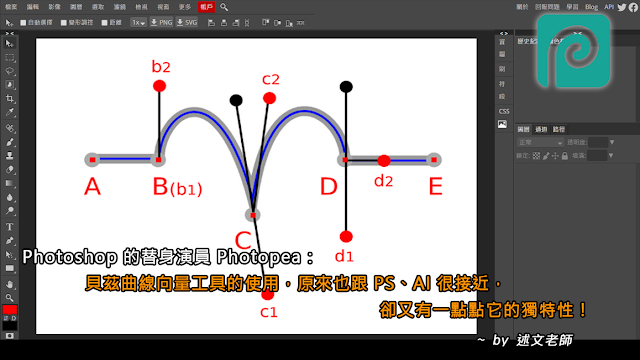
  「貝茲曲線」是屬於向量工具,在 Photoshop 或是 Illustrator、CorelDraw,都可以看到它,Photopea 主要包含了以下的「鋼筆」、「路徑選擇」、「直接選擇」與「矩形」…等基本形狀工具。 Photopea 官方網站: Photopea | Online Photo Editor 在 Photopea 中貝茲曲線向量工具的使用,多數都跟 Photoshop、Illustrator 很接近呢! 「貝茲曲線」相關工具除了用來繪製向量「形狀」外,也可以做為「路徑」,將它與選取區域互相轉換,是影像選取與造型設計上基礎又很重要的工具! 剛開始接觸「貝茲曲線」時,多數人可能會覺得它並不像一般點陣圖的修圖工具容易使用,只要您花點時間進行以下的練習,就能輕鬆掌握「貝茲曲線」的技巧囉! 請您選按「鋼筆」,如下圖將「填滿」設定為「不填滿」,再選擇適合的「筆畫」顏色,一起進行以下的練習! 1.直線練習 「鋼筆」預設就是繪製直線,只要滑鼠點按左鍵就能加入節點位置,逐一加入後就可以完成囉! 貝茲曲線繪製完成後,請按下「ESC」鍵,即可結束一段線條的繪製。 2.曲線練習 按下滑鼠左鍵不放,拖曳滑鼠即可產生曲線,每個節點由三個部份組成:中間的錨點和兩側的方向線、控制點。「S 形」與「圓形」是貝茲曲線最經典的曲線練習方式,如下圖: 「英文大寫」:加入節點的位置 「英文小寫」:拖曳滑鼠控制方向線至紅色控制點位置後,放開滑鼠左鍵。 3.直線、曲線混合練習 在直線、曲線混合練習中,主要練習節點的「平滑」與「折角」兩種類型轉換與使用時機點: 「平滑」節點:,以「圓點」表示,是曲線的預設值,兩側的方向線像蹺蹺板的兩端,會互相影響。 「折角」節點:以「方形」表示,兩側的方向線可獨立調整,互不影響。 使用「鋼筆」繪製過程中,按下「Alt」鍵即可轉換為「折角」節點,個別拖曳控制點。   使用「直接選擇」進行貝茲曲線調整時,只要使用「滑鼠左鍵」連按兩下「節點」,即可自動切換這兩種類型。 您可以試著一起來挑戰是否能完成以下的形狀。 「英文大寫」:加入節點的位置 「英文小寫+數字」: 拖曳滑鼠控制方向線先至數字 1,按下 Alt 鍵不放,再拖曳滑鼠控制方向線至數字 2,放開滑鼠左鍵後,再放開 Alt 鍵。 B 節點位置因左側為直線,因此按下滑鼠左鍵不放後,不需拖曳滑鼠,只...

帶著 myViewBoard 開學去:一起來了解 Windows 版的數位白板教學現場,老師與同學間如何進行螢幕分享!

圖片
  myViewBoard Windows 電子白板除了很方便讓老師備課與在教室進行講解使用外,也可以透過以下幾種方式,將老師的螢幕畫面與同學分享,或是讓同學將畫面分享給老師!不論是在面對面的教學現場或是即時遠距教學課堂上都適用! 是的,這就跟多數老師曾使用過的 Google Meet、微軟 Teams…等服務相同,但是,統統可以使用 myViewBoard 「一站式服務」完成! 在後疫情時代的多元工具中,您可以使用「混搭」模式,或是「單一軟體」模式,自由組合,輕鬆搭配,找到您的最佳教學途徑! 一、傳送「老師端」數位白板螢幕 1.請您開啟「傳送數位白板螢幕與接收使用者的螢幕」功能。 2.請同學進入 https://myviewboard.com/ 註冊帳號並登入後,提出接收數位白板分享畫面的請求。 3.老師端會收到通知訊息,需經老師同意後才會傳送數位白板的畫面給同學。 ↑ 同學端所看到的數位白板畫面 二、使用網路直播「老師端」螢幕 myViewBoard 也支援 Youtube、Facebook 網路直播的功能,只要依下列方式,輸入您的「串流金鑰」與「串流伺服器網址」,就能將您的螢幕畫面直播出去!   不過,您必須先了解「網路直播」與「網路視訊會議」的最大差別,就是畫面延遲的等待時間,「網路直播」會有 15 ~ 30 秒的時間差,而「網路視訊會議」則只有 5 ~ 10 秒! 因此,「網路直播」比較適合以「觀看」為主的場合,或是利用直播進行教學錄影,讓同學課後可以自行開啟此網址,進行複習! 三、「同學端」螢幕分享 當同學端有問題時,可以進入 https://myviewboard.com/ ,只要依下面的步驟就能將畫面分享給老師的「數位白板」,不論是否有登入 myViewBoard.com 帳號,都可以進行喔! 以下則是教師端所看到的畫面,由老師決定是否接受同學螢幕分享,還可以透過視窗下方的工具列進行畫面擷取或是語音對話,可以即時將同學畫面在教室現場讓同學看到,並進行講解說明。   ※ 20210203 補充:透過 Google Chrome 擴充工具 myViewBoard extension 也可以進行「老師端」螢幕接收與「同學端」螢幕分享 myViewBoard extension: https://chrome.google.co...

教學百寶箱:圓形攝影機頭像當道,RecordCast 線上螢幕錄影服務不僅免安裝,還有豐富的線上影片剪輯功能!

圖片
繼之前「 教學百寶箱:loom 輕量級的錄影工具,有討喜的圓形攝影機頭像 + 線上影片分享、剪輯與統計!(Win/MAC/Chrome/iOS) 」之後,近期還有看到「RecordCast 線上螢幕錄影服務」與「Screenity 教學影片錄影  Chrome 套件」,都是使用「圓形攝影機頭像」的應用,它們不只可以錄影,也都具備影片剪輯的功能,讓您直接處理影片,不用再找其他的影片剪輯軟體! ※ 20210727 更新 目前發現 RecordCast 已經取消教育免費版的方案,只剩下Free與付費兩個選擇,Free方案目前僅能錄5分鐘,且解析度只有 720X480,看來已經不大符合老師錄影的需求了!   一、 RecordCast 線上螢幕錄影  https://www.recordcast.com/ RecordCast 是一個不需要安裝任何軟體或瀏覽器附加元件的線上免費螢幕錄影,而且不需要註冊即可以進行錄影!它也跟 loom 一樣簡單,並提供三種螢幕錄影情境!只要三個步驟就能完成錄影的動作! ※ 錄影注意事項: 目前 RecordCast 最長錄影時間為 30 分鐘! 除了麥克風外,如果有需要錄製系統的聲音,請使用 Google Chrome 瀏覽器!  當按下網頁上的「Download」下載時,會將「Webcam畫面」與「螢幕錄影」分成兩個影片下載,您可以自行使用相關的影片轉檔程式或雲端服務,將 *.webm 格式轉換為 MP4 格式。 二、 RecordCast 線上影片剪輯 RecordCast 也提供了強大的線上編輯影片的功能, 除了將「Webcam 視訊」與「螢幕畫面」分開,成為獨立編輯的一個軌道,還準備了非常豐富實用的「標題」、「文字動畫」與「動畫圖庫」,能輕鬆進行更多的視訊剪輯功能! ※ 線上剪輯注意事項: 在不註冊的情形下可以使用「線上編輯影片」功能,但是若要下載編輯完成後的影片,則需要註冊帳號並登入! 進入「線上影片剪輯」時,錄製完成的兩段原始影片( *.webm 格式),會馬上下載至您的電腦上,一般預設會放在「下載」資料夾中,請不要刪除它喔! 每個帳號可以擁有 8 個影片剪輯專案。  雲端上的專案只會記錄影片在電腦上的路徑,並不包含「原始錄影影片 *.webm」檔案,因此,若您未來要編輯專案時,...