發表文章

1121215:臺北市教師研習中心:mmhmm 虛擬攝影棚與 Vrew 字幕編輯研習記錄

圖片
這一系列的前三次研習都是在北投復興高中,今天最後一次研習,終於有機會來到創建於日本昭和四年(1929年),原為草山著名公共浴場「草山溫泉」的臺北市教師研習中心,一睹古蹟建築與陽明山之美。 這天天氣晴朗,陽光露臉,溫暖又舒適,實在非常適合上陽明山出遊踏青!😊 在教師研習中心建築內有好多網美景點可以駐足拍攝。 中午用餐餐廳外面備有桌椅,讓人好好享受冬天暖暖的冬陽。 在中心外的陽明山前山公園跟北投溫泉公園很像,裏面有小橋流水、 游泳池與白色的溫泉「水溝」,可以聞到淡淡的硫磺味道。 一、使用新版 mmhmm 虛擬攝影棚 在這次研習中,mmhmm 虛擬攝影棚的部份以最新的線上版與軟體版為主,因為原本官方網站還可以下載的舊版本,已經正式畫下休止符,無法繼續使用,加上現在最新版本經過一段時間的時間調整與改善,已經變得更加容易使用且功能更加完整! 而且線上版與軟體版的操作已經統一,只要使用過就不會有操作轉移上的問題,主要的差別僅在於 mmhmm 電腦版可以將合成後的影像做為虛擬網路攝影機,在 Google Meet、Teams、Zoom 視訊會議軟體中做為視訊來源使用。 唯一可惜的是,mmhmm 軟體版原本有的語系切換功能已經移除,僅在線上版保有繁體中文語系的切換。 二、介紹 View 字幕編輯新功能 在 View 近期更新中,其實增加了不少的功能,這次主要分享 Vrew AI 語音如何增加效果,不過在線上體驗版似乎是沒有效果,必須使用 Vrew 軟體版。 三、1121215:臺北市教師研習中心:mmhmm 虛擬攝影棚與 Vrew 字幕編輯簡報檔案 四、1121215:臺北市教師研習中心:mmhmm 虛擬攝影棚與 Vrew 字幕編輯 Youtube 錄影影片 ※ 研習後記 這次高鐵回程又因為遇到星期五的時間,從前一個星期就訂不到票,所以重蹈之前 0928 與 1005 這兩次在復興高中研習時遇上連續假期的狀況,一路從台北站「站著」回到台中站,而且只能擠在車廂與車廂間的通道上,連要轉身都有些困難,看來,這樣的狀況恐怕已成為高鐵連續假期與星期五下午的日常! ※ 教學資料總整理: 跟著 Webduino 一起 Smart 學習 https://sites.google.com/view/cfp-webduino-smart/ Sweet Home 3D 教...

1121212 文興高中:AI創作大時代:探索人工智慧協同創作的無限可能性!研習記錄

圖片
在兩個小時的研習中,把之前兩場6小時「 1120928 臺北市教師研習中心:找AI幫幫忙!ChatGPT生成式AI應用研習記錄 」與「 1121005 臺北市教師研習中心:AI創作大時代:探索人工智慧協同創作的無限可能性!研習記錄 」完整內容,簡要濃縮後保留 ChatGPT 提問精華範例並補充近期新的 AI 資訊與應用,讓已經有開始使用 ChatGPT 並參加過其他相關 AI 研習的老師,能看到更多 AI 應用技巧與再次 Update AI 新發展的資訊。 1.Google推出號稱最強大的生成式AI模型「Gemini」雙子星,正面挑戰OpenAI最新版本 GPT-4 2.MyMap 體驗AI融合心智圖、白板、簡報生成的爆發力(適合沒想法、沒靈感、想偷懶的人使用) 一、1121212 文興高中:AI創作大時代:探索人工智慧協同創作的無限可能性!簡報檔案 二、1121212 文興高中:AI創作大時代:探索人工智慧協同創作的無限可能性!Youtube 錄影影片 ※ 教學資料總整理: 跟著 Webduino 一起 Smart 學習 https://sites.google.com/view/cfp-webduino-smart/ Sweet Home 3D 教學總整理:https://sites.google.com/view/sweethome3d-tw/ OBS Studio 虛擬攝影棚教學總整理:https://sites.google.com/view/obs-tw 翻轉教學「現形記」教學總整理:https://sites.google.com/view/teachers-tools/ 啟芳出版:(高職商業與管理群) 數位科技應用下冊 ※ Youtube 直播與研習記錄: 1121006 臺北市教師研習中心:Hubs by Mozilla 3D 混合實境應用 1121005 臺北市教師研習中心:AI創作大時代:探索人工智慧協同創作的無限可能性!研習記錄 1120928 臺北市教師研習中心:找AI幫幫忙!ChatGPT生成式AI應用研習記錄 1120907 臺北市教師研習中心:Sweet Home 3D 免費開源室內設計研習記錄 1120915 臺中市國中自然科輔導團:AI創作大時代:探索人工智慧協同創作的無限可能性! 1120819 中彰...

1121108、1129 新北市海山高中:用 Google Earth 關心地球大小事,輕鬆完成各種地理資訊與地圖動畫研習記錄

圖片
這是112年11月9日與11月29日新北地理課程發展中心在海山高中圖書館1樓舉辦的現場與同步FB線上研習課程。 一、11月9日第一次研習 從 Google 地圖、地球應用介紹開始,並定位 Google 地圖與 Google 地球的使用用途、介紹 Google Earth 的版本,以及 Google Earth 2023 年新的線上版操作。 此外,也介紹了如何使用 Canva 錄製 Google 地球縮時攝影(Timelapse)、map2stl 免費 Google 2D 地圖轉換為 3D 地形模型、使用 Photopea 實作「Google Earth 全功能實作」書中的 3D 立體地形模型。 二、11月29日第二次研習 以 Google Earth Web版、Pro電腦版與 Google Earth Studio 動畫製作為主,用 2023 新社花海的範例和老師們分享這三個版本間 KML 資料交換需要注意的部份與動畫如何製作! 這裏簡單記錄一下 Google Earth Web 與 Google Earth Pro、Google Earth Studio 處理 KML、KMZ 檔案的差別: Google Earth Web 與 Google Earth Pro 的街景都無法直接使用 Google Earth 本身功能錄製生成,需透過其它軟體錄影,而 Google Earth Studio 則沒有街景的功能。 Google Earth Web 與 Google Earth Pro 的地標檢視角度的更新方式不同:   KMZ檔案開啟:Web版要使用本機方式載入,無法從雲端硬碟載入 影像疊加層:Web版的圖塊疊加層與Pro版影像疊加層兩者製作後不相容,無法透過KML、KMZ檔案正常開啟,Google Earth Studio 則支援影像套疊 Web版僅有建立「地標」時具有「測量基準」的選項,且是有作用的,其餘路徑、多邊形都無法調整海拔高度。 Pro版可以透過「規劃路線」功能產生路徑,直接加入成為「我的地點」,不用再自己畫路徑,如果有多個建議路線,按下後也會一併加入,裏面有中途經過的地點與路徑。 Google Earth Studio 的攝影機動畫,在上視圖可以直接移動關鍵影格,並調整貝茲曲線,按 Alt 可以變成折線、按「空白鍵」播放動畫。 Google Ear...

用 Google Earth 關心地球大小事:用Earth Pro電腦版快速自動生成路線規劃路徑,就能輕鬆轉移到Earth Web版與Earth Studio中使用

圖片
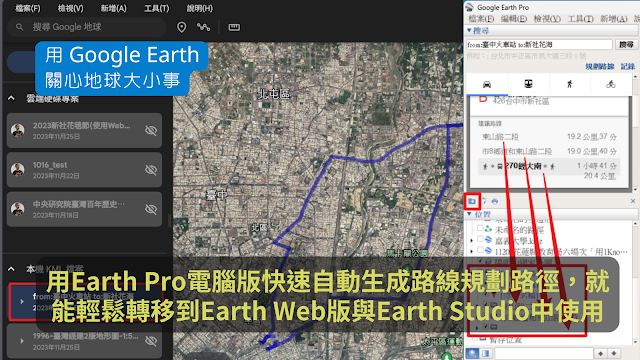
在 Google Earth Pro 電腦版與 Google Earth Web 版都可以如下圖建立客製化的路徑,但是如果需要繪製比較精準或是像 Google 地圖一樣導航用的道路徑路線時,透過一個一個節點慢慢調整建立就不是一件容易的事。 利用 Google Earth Pro 電腦版的「路線規劃」功能,跟 Google 地圖一樣具規劃路線的能力,只要輸入起點與終點,就能自動規劃出路線。 一、使用 Google Earth Pro 電腦版進行路徑規劃 Google Earth Pro 電腦版有跟 Google 地圖一樣的規劃路線功能,只要輸入起點與終點,就能自動規劃出路線。 規劃結果可能會有不同路線,點選路線後,除了下方會顯示個地標的名稱,也可以在地圖上看到藍色的路徑已經繪製好。 二、將規劃路徑複製到我的地點並設定適合的樣式 只要選按以下的按鈕,就可以將建議的所有路線複製到下方「我的地點」中。 中間經過的公車站或是地標名稱可以刪除,只要保留自動產生的路徑。 可以針對路徑的樣式與地標位置進行調整。 三、將路徑匯出KML檔案,再匯入Earth Web版與Earth Studio中使用 將路徑匯出為KML檔案,在 Google Earth Web版中建議先用「本機KML檔案」方式開啟,因為如果檔案剛上傳,使用「從雲端開啟專案」可能無法即時看到新的檔案更新列表。 ※ 教學資料總整理: 跟著 Webduino 一起 Smart 學習 https://sites.google.com/view/cfp-webduino-smart/ Sweet Home 3D 教學總整理:https://sites.google.com/view/sweethome3d-tw/ OBS Studio 虛擬攝影棚教學總整理:https://sites.google.com/view/obs-tw 翻轉教學「現形記」教學總整理:https://sites.google.com/view/teachers-tools/ 啟芳出版:(高職商業與管理群) 數位科技應用下冊 ※ Youtube 直播與研習記錄: 1121006 臺北市教師研習中心:Hubs by Mozilla 3D 混合實境應用 1121005 臺北市教師研習中心:AI創作大時代:探索人工智慧協同創...

Google Earth Web 版如何使用圖塊疊加層,套疊來自WMTS圖資服務的檔案

圖片
Google Earth 電腦版可以透過新增「圖像疊加層」,將歷史地圖或是相關圖檔疊加到現有地圖上,方便進行資料的比對。 現在 Google Earth Web 版也可以透過「圖塊疊加層」的功能,找到支援 WMTS 地圖服務的網站,取得圖檔網址後,再依照其語法規範調整後,就能正常在 Google Earth Web 版上顯示了! 註:透過 WMTS 地圖服務產生的 KML 檔案,目前僅能使用在 Google Earth Web 版與 APP 版,在 Google Earth 電腦版開啟後會無法正常顯示。 以下一起來看看它的使用方式: 一、新增/開啟來自「雲端硬碟專案」或「本機KML檔案」 不論是新建立或是開啟雲端硬碟專案、本機KML檔案,都可以增加「圖塊疊加層」。 二、新增「圖塊疊加層」 三、認識「圖塊疊加層」的「WMTS」語法 語法: 圖塊伺服器網址=  地圖Layer _ID - 圖檔格式  - 指定X、Y和縮放值 以「中央研究院臺灣百年歷史地圖WMTS 服務」為範例: 日治二萬分之一台灣堡圖(明治版) https://gis.sinica.edu.tw/tileserver/file-exists.php?img= JM20K_1904-jpg -{z}-{x}-{y} 日治五萬分之一地形圖(陸地測量部) https://gis.sinica.edu.tw/tileserver/file-exists.php?img= JM50K_1920-png -{z}-{x}-{y} 四、直接取得「中央研究院臺灣百年歷史地圖 WMTS 服務」的KML檔案 臺灣百年歷史地圖: https://gissrv4.sinica.edu.tw/gis/twhgis/ 中央研究院臺灣百年歷史地圖網站上除了介紹如何使用 WMTS 服務的語法外,其實也把臺灣百年歷史地圖的 KML 檔案都準備好了,所以,懶得看語法調整的話,可以從以下的 WMTS 服務網頁,開啟後將該頁面往下捲動,就可以看到所有地圖的連結。 中央研究院臺灣百年歷史地圖 WMTS 服務網站: https://gis.sinica.edu.tw/tileserver 基隆百年歷史地圖 WMTS 服務: https://gis.sinica.edu....