發表文章

目前顯示的是有「線上遠距教學」標籤的文章

我的「混合(複合)式」教學錄影新夥伴:RODE Wireless Me 無線麥克風,接收器也能同步收音,價格只要 Wireless GO 系列一半!

圖片
一、前言 不論是在實體的教學現場、線上上課或是混成(複合)式課程,高畫質的攝影機影像畫面、螢幕上的繪圖和游標工具、與同學間的互動工具,還有優質的收音效果都是現場與教學錄影必須有的條件。 在自己目前的教學設備中,已有多台具有廣角與立體聲的網路攝影機,螢幕上的繪圖和游標工具、與同學間的互動工具也有許多不錯的軟體與雲端服務可以使用,唯獨收音部份還有努力的空間,雖然網路攝影機的立體聲也不錯,但是對於有走動需求的情境來說就比較沒辦法完整收音,之前買的頭戴式無線麥克風,效果不錯,可是頭戴式除了戴在頭上有些負擔外,也比較容易因為麥克風離嘴巴比較近而有「氣音」的問題! 我的「混合(複合)式」教學錄影新夥伴:圓剛 AverMedia PW315 高畫質網路攝影機、if RM240 頭戴 2.4G 無線麥克風與 ViewSonic ViewDirector Lite 個人教學導播軟體 我的教學錄影新夥伴:圓剛 AverMedia PW313 高畫質網路攝影機與 AM310黑鳩高音質USB麥克風 我的「混合(複合)式」教學錄影新夥伴(續):加上無線麥克風一對二轉接線,讓線上與教室現場的同學都可以同時清楚聽到老師的講述! 二、 RODE Wireless ME 創作者無線麥克風的優點 前一段時間,原本買的頭戴式無線麥克風決定「離我而去」,所以開始尋找它的下一個接班人!剛好看到 RODE Wireless Me 無線麥克風,它比起著名的 Wireless GO 系列便宜近一半,而且: 發射器和接收器均內置高品質麥克風,可以自由設定接收器是否要開啟收音功能,對於需要兩方訪談同時收音的情境,完全不用擔心收音問題。 接收器可以再配對額外的發射器,最多可同時接三個麥克風,也可以配對 Wireless GO 二代的發射器 長達7小時的電池容量 具有完整的配件,連接電腦、平板、手機、轉接頭都沒問題,也有一個收納袋 RODE Wireless ME 創作者無線麥克風中文代理商網站: https://www.wr-go.com/products/rode-wireless-me 三、 RODE Wireless ME 創作者無線麥克風的設定方式 因為 RODE Wireless ME 上沒有 Wireless GO 的液晶顯示螢幕,所以必須到官...

ee-class數位學習平台出缺勤-現場QR Code簽到如何使用

圖片
一、關於 ee-class 數位學習平台 ee-class 數位學習平台是 台灣數位學習科技公司 的產品,有許多大專院校都是採用這一套系統,做為學校數位學習平台,而該公司的 EverCam 教學錄影軟體,在台灣數位教材製作的市佔率也非常高,對於使用 PowerPoint 做為上課教材的老師來說,是非常方便使用的。 這個學期發現平台中的「出缺勤」功能中,已經新增「現場QR Code簽到」功能,雖然已經趕不上之前疫情時的線上課程期間,但是,現在上課讓同學自主掃描 QR Code 簽到,還是可以減少老師需要逐一點名與個別記錄並統計同學出缺勤的時間,而同學也能從畫面上即時看到簽到的結果,雙方都有感受到它的便利性! 在還沒有此功能前,我都是使用 1Know 翻轉學習平台 + OHA 雲端教室 來讓同學進行線上簽到,它與 ee-class 平台有雷同的使用方式,但畢竟能直接在學校的數位學習平台中整合,就能再減少邀請同學再多註冊一個平台的教學與加入名單核對時間,所以,這個學期就直接使用 ee-class 平台的出缺勤來取代 OHA 雲端教室。 二、ee-class 出缺勤-現場QR Code簽到「自訂點名」 「自訂點名」是 ee-class 預設的點名方式,老師只要進入到「出缺勤」功能就可以開始使用! 1.按下「點名」 2.按下「現場 QR code 簽到」後,輸入自訂點名的名稱與時間 3.請同學掃描 QR code 進行簽到 4.老師也可以在關閉 QR code 後進行同學出席狀態的修正 如果老師已經超過點名的日期,還想要再修正同學出席狀態,或是刪除此次自訂點名記錄,可以選按「自訂點名管理」。 三、ee-class 出缺勤-現場QR Code簽到「課表點名」 目前「自訂點名」的缺點,就是每次都要輸入自訂名稱與設定上課時間,如果您不想每次都輸入,可以透過「管理」功能中的「課程設定」,在課表的上課時間填入課程名稱。 ※ 目前嶺東科大的課程時間只有日間部的部份,因此,如果是夜間部上課的老師,就只能使用「自訂點名」的方式進行。 經過課程設定後,只要在上課的時間進行點名,就不需要再輸入自訂名稱與設定上課時間,即可直接開啟現場 QR code 簽到頁面,讓同學掃描! 若在非上課時間進行點名的話,則還是需要輸入自訂名稱與設定上課時間。 ...

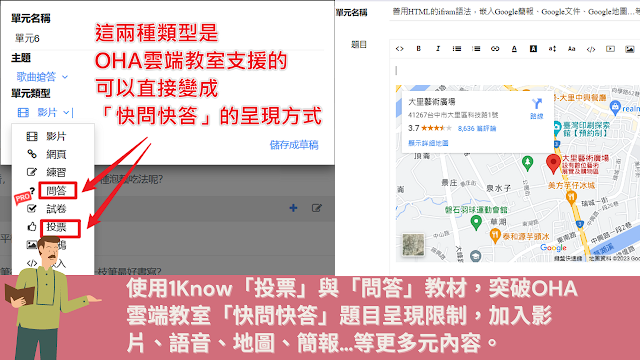
使用1Know「投票」與「問答」教材,突破OHA雲端教室「快問快答」題目呈現限制,加入影片、語音、地圖、簡報…等更多元內容。

圖片
一、關於OHA雲端教室「快問快答」題目呈現的限制 OHA雲端教室官方網站: https://oha.1campus.net/ 1Know翻轉學習平台官方網站: https://1know.net/ 在OHA雲端教室中的「快問快答」功能,「選擇題(單選)」與「問答題」兩種類型的題目內容,只能使用文字或是圖片來呈現,這樣在教學的使用上確實有些限制。 其實只要透過「1Know」平台的協助,使用OHA雲端教室支援的「投票」與「問答」教材,在具有「簡易編輯器」的「題目」文字區域中,支援來自Word、Writer…等先設定好文字樣式的內容貼上,也可以將剪貼簿的圖檔貼上、 並支援常見HTML標籤,只要善用這些特點,就可以突破OHA雲端教室「快問快答」題目呈現限制,加入影片、語音、地圖、簡報…等更多元內容。 以下是具有「簡易編輯器」的1Know的題目輸入文字區域 二、如何善用1Know「投票」與「問答」的「題目」變化出更多呈現方式 1.只要透過螢幕擷取,就可以把圖片插入題目中 不需要特別把圖片儲存再上傳,只需要螢幕擷取或是複製,就可以在1Know編輯器中貼上了!是不是很方便呢! 2.先在Word、Writer…等文書軟體中,把題目的大小、粗體…等樣式設定好,就可以直接複到到1Know的「題目」中 目前在1Know的簡易編輯器支援文書軟體的格式包括:文字大小、文字粗體、項目符號、表格…等可以正常顯示,但是不支援文字的顏色、表格背景顏色,且文字與圖片無法一起複製,圖片只能使用螢幕擷取方式貼上。 3.插入完整播放或是指定播放起點時間的Youtube影片 只要複製Youtube影片的分享網址,貼到1Know編輯區就會自動將影片嵌入,如果需要指定開始播放時間,記得先將影片時間移動到該時間點後,再按下「分享」,並核選「開始處」 ,就能讓影片從指定時間點開始播放,真的很方便。 ※ 如果使用這樣的方式無法順利讓影片從指定播放時間開始播放,請如下圖取得Youtube影片的嵌入語法,並記得核取「開始處」。 4.插入來自雲端硬碟上的微軟Word、PowerPoint、Excel、MP3、MP4、PDF、圖片內容 只要授權1Know可以讀取您的Google雲端硬碟,就可以在簡易編輯器中直接加入相關的檔案連結,不論是微軟Word、PowerPoint、Excel,...