OBS Studio 虛擬攝影棚開講:如何在 OBS 視窗中互動操作網頁內容或教材?
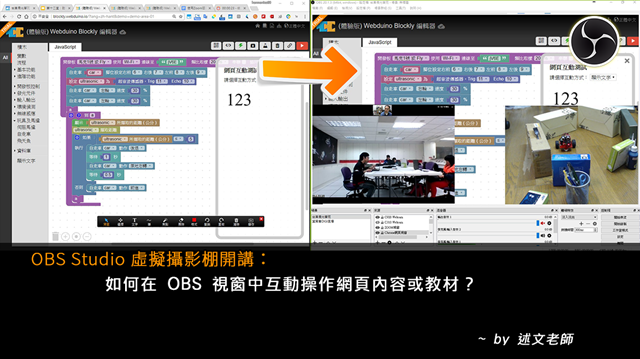
在 OBS Studio 中可以透過「BrowserSource」與「視窗擷取」這兩種方式,將網頁的內容呈現在 OBS 中,做為您教學或是錄製影片的內容! 如果您已經擁有雙螢幕,下面這兩種方式可以讓您針對單一個網頁或是多個網頁,進行互動操作! 一、單一網頁請用「BrowserSource」 1.請在「來源」面板選按「BrowserSource」,設定來源名稱或是使用預設值都OK。 2.請輸入要顯示的網址及視窗的寬度、高度 3.在剛才加入的「BrwoserSource」來源上,按「滑鼠右鍵 / 互動」 此時會出現「 與「BrowserSource」互動 」的小視窗,它就是 OBS 內建的基本功能瀏覽器!您只要將此視窗移到另一個螢幕上,在上面進行網頁的操作,OBS 上的「BrowserSource」視窗就會同步顯示。 ※ 20200324 更新: 將此「瀏覽器視窗的 overfollow-hidde CSS 屬性刪除,就可以用滑鼠捲動的方式顯示超過一個網頁頁面的內容! 二、多個網頁請用「視窗擷取」 如果您需要同時開啟多個網頁操作時,可以使用「視窗擷取」來源的方式,將瀏覽器視窗加入 OBS 中,若無法正常擷取時,可以參考之前分享的文章「 OBS Studio 虛擬攝影棚開講:為什麼無法擷取來自網頁的教材視窗,都是漆黑一片?Google Chrome、Firefox、Edge 都一樣? 」 如果您只有一個螢幕,其實也可以透過先前介紹的方式「 OBS Studio 虛擬攝影棚開講:最牛畫面擷取方式「顯示器擷取」,不論任何內容,通通全都錄! 」,就能將所有螢幕上的操作都錄製下來! 以下畫面就是在進行資策會「台東晨光學苑 Webduino 遠距直播課程」的實際使用 OBS 的情形! 在 OBS 軟體中操作的 Webduino Blockly 網頁畫面,其實是來自左邊的 Chrome 視窗。 ※ 延伸閱讀: OBS Studio 虛擬攝影棚開講:讓 ActivePresenter 成為 OBS 最佳影片剪輯搭擋! OBS Studio 虛擬攝影棚開講:用雙螢幕配合「工作室模式」才是 OBS 最佳工作模式! 20171020 中正大學:用 OBS Stu...


