發表文章

剪映好用的字幕「簡體轉繁體」工具在這裏,別再找錯了!

圖片
  剪映的 Windows / MAC 電腦版免費影片剪輯軟體目前在網路上非常火紅,不僅具備影片剪輯的基本功能,包括子母畫面、藍綠幕去背…等商業軟體的功能也都包含在裏面,更重要的是它在字幕的「智能辨識」方面,真的非常強大,大大減輕製作影片字幕的工作量。 不過,目前剪映只有提供簡體中文字幕,無法直接將轉換為繁體中文,因此就有網友提供「簡體轉繁體」相關工具,例如透過下載特定字型、尋找簡映工作資料夾…等,但是這些方法的步驟比較麻煩,如果想要比較簡單的方式,可以參考今天介紹的這個「剪映字幕工具箱」喔! ※ 20220613 更新 剪映 3.0 開始支援「字幕」的匯出與匯入,以下 文章中介紹的簡繁轉換工具僅適合舊版 2.X ,在 3.0 之後的版本使用,反而會造成剪映軟體無法正確讀取字幕檔案,而造成閃退的情形! 如果使用剪映簡繁轉換工具轉換剪映3.0以後版本的字幕,該如何復原?請參考以下的教學影片! https://youtu.be/TRZFcZ9R0l8 以下是剪映 3.0 字幕簡繁轉換的方式: 1.先將剪映產生的簡體字幕導出為 SRT 文字檔 2.以記事本或其他文字編輯器開啟 SRT 檔案,透過簡繁轉換線上工具,將簡體字轉換為繁體字,貼回 SRT 檔案並儲存 3.先刪除原本的字幕,再透過「本地字幕」將繁體字幕 SRC 檔案匯入,加入到下面的時間軸內 一、剪映官方網站 剪映軟體安裝後只有簡體語系,不過,軟體的操作方式與一般常見的影片剪輯軟體都非常的接近,很容易上手的! https://lv.ulikecam.com/ 將影片加入下方的時間軸後,就可以選按「文本 / 智能字幕 / 開始識別」,進行 AI 語音轉文字 註:目前剪映軟體中所提供的「素材」、「字型」、「範本」…等檔案,很有可能會有版權上的問題,因此,建議大家避免使用,以減少可能產生的侵權問題! 二、剪映字幕工具箱 剪映字幕工具箱是由「 愈來愈美 」這位網友開發,目前有兩個版本,由於新版本需要安裝 Java 環境,所以我個人是比較推薦使用舊版本,不需安裝,只要下載後就可以執行,相對簡單容易使用。 A.剪映字幕工具箱 2.0 版: https://github.com/jackychu0830/jy-srt-tools 有字幕簡體轉繁體、匯出 SRT 字幕檔、更換剪映中的專案封面圖片、編輯字幕與匯入字幕功能,但...

你Canva了沒?如何建立多個 Canva 班級、邀請同學加入與作業互動討論!

圖片
  Canva 升級為教育 Pro 版後,不只有老師可以使用,也可以透過建立班級,邀請同學們一起使用,不論是用在作業、互動討論、成果製作都是很不錯的雲端平台。 一、使用 Canva 班級的優點 1.同學可以使用老師教育Pro版的所有功能: 包括所有的範本、圖庫素材、老師上傳的字型、雲端去背功能,以及每位同學都有 100GB 雲端空間…。       2.同學可直接依據老師的作業設計為範本,進行修改與新增   3.老師與同學間可以直接一來一回多次討論回應,直到按下「返回」才正式完成,變成只能檢視無法退回與互動   註:除了使用「意見回饋」外,老師也能直接在同學的畫面上修改或是新增頁面,老師與同學都可以直接看到,或是透過「備註」功能也能達到與「意見回饋」相同的目的。   4.很適合進行專題或是具有連貫性的作業 5.當專題或作業完成後,可直接使用Canva進行簡報、製作成果影片,也可錄製簡報過程  二、如何修改班級名稱與建立多個班級 當您的帳號升級教育 Pro 版後,即可進行第一個班級。   1.如何修改班級名稱       2.如何建立多個班級 當您同一門課有多個班級或是不同學年的班級時,Canva 也可以建立多個班級,不用擔心不同班級的同學必須一起共用這些作業。 ※ 20220913更新 目前班級數量的上限可能是 20 個,因為自己目前達到這個數量後,建立班級時就會顯示如下圖。 目前官方網站上的說明是: 你建立的每個團隊最多可以包含 3,000 名成員 (包含你自己在內)。 每個人最多可以建立或加入 100 個團隊。 註:同學切換回「個人」帳戶後,就回歸到免費帳號的權限,只有進入老師的班級中,才能享有所有教育 Pro 版的功能。   三、邀請學生一起使用完整功能 ↑ 進入「人們」選單後,就可以看到邀請連結。     ↑ 同學開啟邀請連結後即會看到以下的歡迎畫面! ↑ 也可以透過連結的 Google Classroom 直接將班級上的同學名單匯入!   ↑ 同學加入班級後,就可以查看老師的設計資料、課堂作業。       四、老師與同學進行作業互動討論教學影片 以下就以影片的方式來呈現...

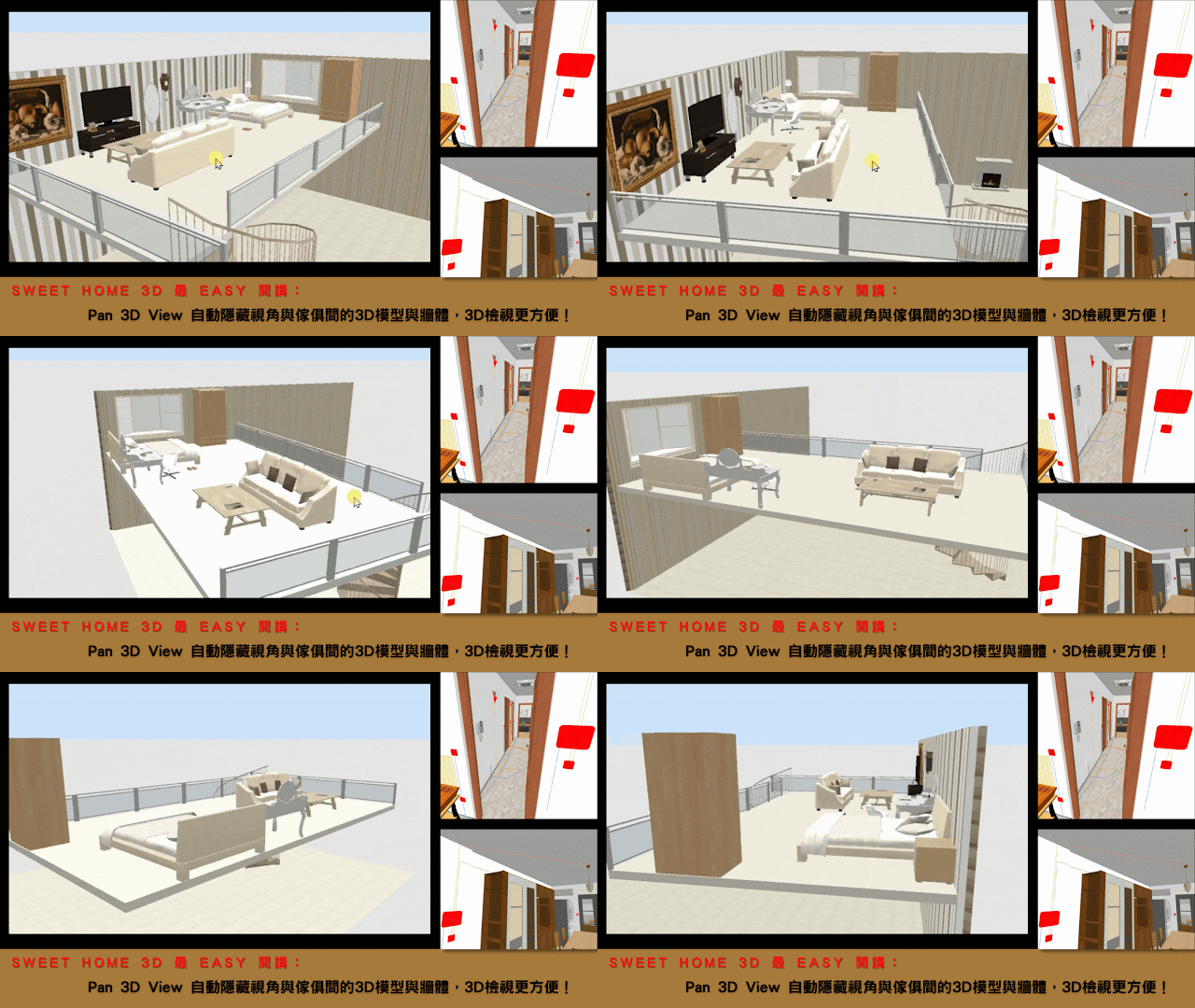
Sweet Home 3D 最 Easy 開講:Pan 3D View 自動隱藏視角與傢俱間的3D模型與牆體,3D檢視更方便!

圖片
  當 Sweet Home 3D 中加入的傢俱、牆體愈多時,在下方的 3D 視圖檢視整體設計時,就比較容易因為牆體或是其他傢俱的阻擋,而無法看到完整的擺放情形! Sweet Home 3D 透過「牆體透明度」的改變是目前內建唯一的方式,改善視線被阻檔。 這次介紹的 Pan 3D View 外掛程式,它可以自動隱藏視角與傢俱間的 3D 模型與牆體,讓 3D 檢視變得更容易! 註:目前 Pan 3D View 只有在編輯狀態下有作用,如果使用「照相機」或是「攝影機」進行輸出時,原本自動隱藏的牆體、傢俱還是會顯示出來喔! 一、 Pan 3D View 外掛程式下載與安裝 下載 Pan 3D View (目前最新版本 3.4) https://sourceforge.net/p/sweethome3d/plug-ins/39/ https://sourceforge.net/p/sweethome3d/plug-ins/_discuss/thread/29eecc2b4e/1c4f/890c/4348/91c3/f64d/0f99/4841/9389/0e2e/f107/ea73/3f19/c925/bd42/e2f4/attachment/Pan3dView-3.4.sh3p Sweet Home 3D安裝版:請直接執行下載的檔案 Pan3dView-3.0.sh3p,即可安裝完成 Sweet Home 3D免安裝版:請將 Pan3dView-3.0.sh3p 檔案複製到軟體資料夾下的 data\plugins 目錄下即可!       二、 Pan 3D View 的使用 要使用 Pan 3D View 一點技巧都沒有,就是按下工具列上的 ICON 圖示,你就可以馬上體驗看看 Pan 3D View 如何自動隱藏視角與傢俱間的 3D 模型與牆體囉! 要結束時,請再按一次工具列上的 ICON 圖示,就可以關閉它。 Pan 3D View 還提供額外的兩個功能,透過 3D view / Pan 3D view settings 啟用。 快速使用滑鼠輪滾放大/縮小 3D 視圖:比預設的滑鼠滾動快很多 可以使用滑鼠選擇在 3D 視圖已變為透明的牆壁   以下則是來自開發者的 Demo 影片: 三、 Wirings plugi...