發表文章

為應用程式開一扇窗:OnTopReplica 剪出桌面置頂窺探視窗!隨時掌握視窗裏的一舉一動!

圖片
※ 20220908 更新內容 在面對老師只有一個螢幕需頻繁切換教材與會議視窗的教學難題上,OnTopReplica 也是很不錯的解決方式,可以將想觀看的視窗(全部或是裁切部份區域)置頂,顯示在桌面最上層,例如 Google Meet 的聊天訊息區域或是全班同學大頭區域,OnTopReplica 還能自由移動擺放位置,且能透過滑鼠滾輪進行觀看視窗的縮放。 ※OnTopReplica 線上直播教學介紹影片 https://youtu.be/kYAUlbUIAto?t=7058 另外,如果使用 Google Meet 做為線上上課的工具,也不要錯過「Picture in Picture 子母畫面功能」,對於老師與同學在單螢幕設備下,都可以更加方便喔! Google Meet 新增 Picture in Picture 子母畫面功能,讓老師與同學在單螢幕設備下也能享有雙螢幕的多工 ※ Google Meet「Picture in Picture 子母畫面功能」線上直播教學介紹影片 https://youtu.be/RZ91NJgQliM?t=531 OnTopReplica 可以選擇安裝或是免安裝的版本,您可以直接從以下網址下載! ※ OnTopReplica 官方網站: https://github.com/LorenzCK/OnTopReplica 安裝版下載: https://github.com/paulodeleo/OnTopReplica/files/1072541/OnTopReplica-3_5_1-Setup.zip 免安裝版下載: https://github.com/paulodeleo/OnTopReplica/files/1072546/OnTopReplica-3_5_1-Executable.zip     1.執行 OnTopReplica,選擇想要監看的視窗或區域 執行 OnTopReplica 後,在 OnTopReplica 視窗上按滑鼠右鍵,選擇要觀看的「Googel Meet 會議」視窗。   註:如果需要同時監看多個視窗或是區域,可以再次執行「OnTopReplica.exe」來選擇其他的視窗或是區域。   如果只想監看視窗的局部區域,可以在 OnTopReplica 視...

1110826、0906 跟著「OHA雲端教室」開學去!(您線上線下、混合式教學的好幫手) !線上研習直播影片

圖片
新的學期即將開始,老師準備好了嗎?在暑假期間「OHA雲端教室」已經增加一些新功能與現有功能的調整,能讓老師們更方便的使用!這次利用開學前一週8/23(二)與開學後一週9/06(二),舉辦兩個場次的免費教師線上增能研習,希望開學後不論是實體教學、線上教學或是混合式教學,「OHA雲端教室」都能成為您的好幫手! ※不用事先報名,研習時間到直接開啟 Google Meet 或是 Youtube 就可以囉!😊 ※ 簡報檔案: 📢第一場 08/23(二) 晚上 19:00 ~ 21:00 Google Meet 線上會議 https://meet.google.com/ujz-xtiy-hdn Youtube 直播 https://youtu.be/kYAUlbUIAto ※影片章節: 00:00 研習開始 06:00 Google Meet 新增的 Picture in Picture 子母畫面的使用 15:00 疫情影響下的班級經營與翻轉學習 22:30 OHA 雲端教室學生端參與的兩種使用情境 23:33 OHA 雲端教室:課堂出席、隨機抽人 30:17 OHA 雲端教室:學生分組、倒數計時、即時搶答 38:16 OHA 雲端教室:快問快答 46:35 OHA 雲端教室:數位教材(與1Know整合) 59:59 OHA 雲端教室:學生互投、學生互評 01:08:00 OHA 雲端教室:如何發起自己的教室 01:18:05 嶺東混合式教學經驗分享 01:21:40 1Know 註冊與課程教材建立 01:29:50 1Know 如何加入影音、網頁、雲端硬碟教材 01:42:48 如何在 OHA 雲端教室使用 1Know 課程教材 01:47:00 1Know 群組(班級)的使用分享 01:51:35 Canva 問題回覆 01:53:55 OnTopReplica 剪出桌面置頂窺探視窗免費軟體分享 📢第二場 09/06(二) 晚上 19:00 ~ 21:00 Google Meet 線上會議 https://meet.google.com/ujz-xtiy-hdn Youtube 直播 https://youtu.be/RZ91NJgQliM ※影片章節: 00:00 研習開始 06:50 Google Meet 新增的 Picture in Pictu...

你Canva了沒?「形狀」不只是「形狀」,啟用「快速便利貼」與「線條」就能輕鬆製作心智圖、流程圖!

圖片
  在 Canva 中提供的「形狀」與「線條」,如果你覺得它們只有表面上看起來的樣子,那就太小看 Canva 囉! 一、「形狀」可以啟用「快速便利貼」 「快速便利貼」功能可以讓原本的「形狀」,在上下左右四個方向增加延伸,也可以自行修改其形狀與線條的樣式、顏色…等,輕鬆應用到心智圖、流程圖的製作上! 如下圖,在白板模式下加入「形狀」,就會自動啟用「快速便利貼」功能。 此外,在白板模式下不只「形狀」有此特性,「便利貼」類別,也可以啟用「快速便利貼」的功能喔! 但是在一般的簡報或影片模式下,則需要自行啟用「快速便利貼」功能 二、「線條」可以連結各種物件 「線條」不僅是單純加入線條物件而已,它還可以幫助我們快速在各種物件類型間建立連結。 線條與各類物件之間的連結,主要可以連結到物件上的五個白色點位置:上、下、左、右與中間,也可以在任何的邊框位置上喔! 但是連結到物件上的五個白色點位置時,具有自動結合線條與物件的特性,不論是移動物件或是線條,都會同步一起連動,不用擔心之間的連結需要重新調整。 三、「形狀」與「線條」教學影片 ※ 教學資料總整理: 跟著 Webduino 一起 Smart 學習 https://sites.google.com/view/cfp-webduino-smart/ Sweet Home 3D 教學總整理:https://sites.google.com/view/sweethome3d-tw/ OBS Studio 虛擬攝影棚教學總整理:https://sites.google.com/view/obs-tw 翻轉教學「現形記」教學總整理:https://sites.google.com/view/teachers-tools 啟芳出版:(高職商業與管理群) 數位科技應用下冊 ※ 延伸閱讀: 你Canva了沒?新推出的白板功能具有無限大互動白板與多頁內容:線上討論、協同共編、專案管理、心智圖發想、資料搜集整合都適合! Weje 無限大互動白板:線上討論、協同共編、專案管理、心智圖發想、資料搜集整合,甚至進行線上簡報都適合! 你Canva了沒?使用 Photopea 圖層遮罩與布偶彎曲調整姿勢,製作大頭照+卡通身體造型素材 你 Canva 了沒?如何使用Draw繪圖與Photopea自製Canva「邊框」遮罩,滿足挑剔的你! 你Canv...

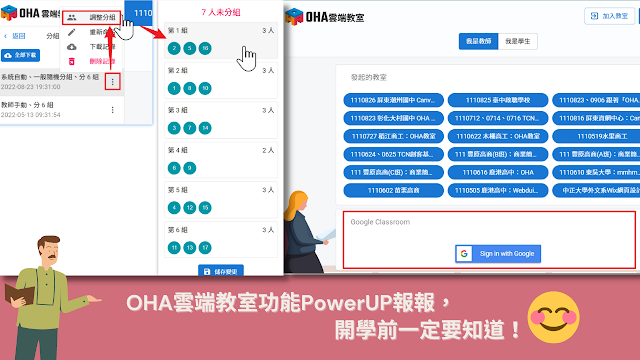
OHA雲端教室功能PowerUP報報,開學前一定要知道!😊

圖片
今年暑假不只老師們認真參與各項的增能研習活動,OHA雲端教室也一樣繼續精進改善各種功能!以下我們就來跟大家介紹一下在暑假這段期間,OHA雲端教室增加、改善了哪些功能,您開學前一定要知道!  一、選單工具分門別類更清楚 在教室左側的選單工具重新編排歸類,使用上更清楚: 二、可以從 Google Classroom 直接將學生名單一次拉到 OHA 這個對於許多學校已經有建置 Google Classroom 班級來說,真的非常方便,不再需要一個一個邀請學生,透過這樣直接一次就可以把學生全數加入,同學只要到 OHA 雲端教室使用相同的 Google 帳號註冊登入,再從下列的 Google Classroom 區域就可以找到自己的教室囉!👍👍👍 ↑ 第一次使用時需要授權 OHA 存取 Google Classroom 使用 Google Classroom 教室注意事項 老師與同學每次登入後,必須再按一次「Sign in with Google」,以取得最新的 Google Classroom 班級列表與名稱資料。 在 OHA 教室中老師沒有「快速教室」與「學生管理」功能,老師只需原本的 Google Classroom 班級設定後,OHA 每次讀取時就會同步更新這些資料。 三、增加「雲端硬碟」教材來源 如果您的教材已上傳至自己的 Google 雲端硬碟,可以透過 OHA 直接開啟雲端硬碟上的教材檔案。 四、增加「Google Classroom」教室連結 可從 OHA 中開啟您自己的 Google Classroom 教室分頁。 五、學生分組結果提供修改功能 已經可以直接針對現行的學生分組結果進行調整,不需要再全部重新分組一次!👍👍👍 六、提供「一鍵備份」快速將記錄上傳至雲端硬碟備份 可以一次備份 OHA 雲端教室的各種記錄檔案,上傳到雲端硬碟的「OHA 雲端教室」目錄下 ※ 20220906 更新 現在「一鍵備份」除了雲端硬碟,也加入Excel檔案的下載囉! 七、小組的加減分可歸納至個人或是獨立於小組中計算 在「教室設定 / 基本設定」中可以決定小組的加減分可歸納至個人(預設值)或是獨立於小組中計算,也可以設定是否播放加減分音效,這樣可以增加計分方式上的彈性,確實方便。 八、評分項目可以「一次輸入」與增加「0分選項」 在「教室設定 / ...

1110815 木柵高工「OHA雲端教室 + 1Know 翻轉學習平台」您線上線下、混合(複合)式教學的好幫手!線上研習直播影片

圖片
之前 1110622 在木柵高工的研習 上,只有 50 分鐘左右時間介紹 OHA 雲端教室,這次有比較完整的時間,就可以從 OHA 雲端教室到 1Know 的使用串連成更好用的教學工具! ※ 簡報檔案: ※ 0815 Youtube 影片 00:00 研習開始 04:28 Google Meet 子母畫面介紹 10:19 OHA 雲端教室與 1Know 平台介紹 13:33 OHA 雲端教室的兩種登入方式說明 16:12 OHA 雲端教室「課堂出席」的使用 18:38 OHA 雲端教室「隨機抽人」、「學生分組」、「倒數計時」的使用 24:02 OHA 雲端教室「搶答」的使用 30:37 OHA 雲端教室「快問快答」與「評分項目」的使用 41:07 OHA 雲端教室「1Know數位教材」的使用 58:08 OHA 雲端教室「學生互評」與「學生互投」的使用 01:07:09 OHA 雲端教室「我是學生」與「我是老師」的兩種角色介紹 01:20:16 1Know 平台基本操作介紹 01:24:29 1Know 如何建立課程與加入 Youtube 影片教材 01:36:02 1Know 如何在 Youtube 影片教材出題目 01:58:48 1Know 如何加入網頁與雲端硬碟教材 02:06:22 1Know 群組班級經營與學習歷程 ※ 教學資料總整理: 跟著 Webduino 一起 Smart 學習 https://sites.google.com/view/cfp-webduino-smart/ Sweet Home 3D 教學總整理:https://sites.google.com/view/sweethome3d-tw/ OBS Studio 虛擬攝影棚教學總整理:https://sites.google.com/view/obs-tw 翻轉教學「現形記」教學總整理:https://sites.google.com/view/teachers-tools/ 啟芳出版:(高職商業與管理群) 數位科技應用下冊 ※ 延伸閱讀: OHA雲端教室整合1Know各類型教材與題型達標,不用再「一國兩制」囉! 「OHA雲端教室」您線上線下、混合(複合)式教學的好幫手!  1Know 影片教材不論是指定 Youtube 影片觀看起迄...

教學百寶箱:使用Youtube、Canva無版權音樂與Pexels CC0影片素材自製下課休息10分鐘與倒數計時影片,不用擔心再收到Youtube音樂版權通知!

圖片
基於線上遠距課程的需求,想要在課程下課休息或練習時,能有倒數計時的動畫影片與音樂,緩和一下大家的心情與上課節奏,如果直接在 Youtube 上直接找一段音樂,或是影片播放,日後若將此影片上傳到 Youtube 頻道上,肯定會收到如下圖的版權聲明通知,雖然這對於 Youtube 頻道的經營是不會有影響,但是每次上傳影片後都收到感覺上也是不大好! 所以,利用來自 Youtube 、Canva 的無版權音樂與 Pexels CC0 影片素材,配合 Adobe After Effect 與 Canva 自製以下三段影片,方便自己使用,也一併公佈在這裏供大家參考! ↑ Youtube 音樂庫 ↑ Canva 免費音訊 ※ 教學資料總整理: 跟著 Webduino 一起 Smart 學習 https://sites.google.com/view/cfp-webduino-smart/ Sweet Home 3D 教學總整理:https://sites.google.com/view/sweethome3d-tw/ OBS Studio 虛擬攝影棚教學總整理:https://sites.google.com/view/obs-tw 翻轉教學「現形記」教學總整理:https://sites.google.com/view/teachers-tools 啟芳出版:(高職商業與管理群) 數位科技應用下冊 ※ 延伸閱讀: 1110816 屏東縣資訊教育資源中心:Canva 教育版在教材製作與互動簡報的應用!線上研習直播影片 你Canva了沒?新推出的白板功能具有無限大互動白板與多頁內容:線上討論、協同共編、專案管理、心智圖發想、資料搜集整合都適合! Weje 無限大互動白板:線上討論、協同共編、專案管理、心智圖發想、資料搜集整合,甚至進行線上簡報都適合! 你Canva了沒?使用 Photopea 圖層遮罩與布偶彎曲調整姿勢,製作大頭照+卡通身體造型素材 你 Canva 了沒?如何使用Draw繪圖與Photopea自製Canva「邊框」遮罩,滿足挑剔的你! 你Canva了沒?分享簡報遙控器、僅套用範本「樣式」、全文搜尋與取代,這些 Canva 新功能,試過了嗎? 你Canva了沒?有多個班要如何分享範例,才不用每一個班個別設計? 你Canva了沒?如何建立...

1110816 屏東縣資訊教育資源中心:Canva 教育版在教材製作與互動簡報的應用!線上研習直播影片

圖片
在這次的 Canva 上下午的研習上,除了介紹 Canva 基本的使用、Canva 簡報設計模式、影片剪輯模式、最新的白板應用、了解如何整合不同的素材、雲端服務,製作更具特色的內容加入 Canva 設計專案中!也一併將 Canva 升級成教育版後,如何新增多個班級、邀請同學加入、作業指派與審核等完整介紹,希望能讓 Canva 成為老師教學上不論在簡報設計、卡片製作、影片剪輯…等,全方位的最佳幫手!😊 為了這次整天六小時的研習,特別再撰寫了三篇 Canva 的應用文章,讓整個 Canva 教學更全面! 你 Canva 了沒?如何使用Draw繪圖與Photopea自製Canva「邊框」遮罩,滿足挑剔的你! 你Canva了沒?使用 Photopea 圖層遮罩與布偶彎曲調整姿勢,製作大頭照+卡通身體造型素材 你Canva了沒?新推出的白板功能具有無限大互動白板與多頁內容:線上討論、協同共編、專案管理、心智圖發想、資料搜集整合都適合! ※ Canva 教育版的雲端空間已經從之前的 100GB 升級到 1TB 囉! ※ 簡報檔案: ※ 0816 上半場 Youtube 直播影片段落: 01:研習正式開始,開啟 Canva 簡報與加入 OHA 雲端教室 https://youtu.be/-Qwh3g-FDfs?t=236 02:Canva 應用介紹與如何升級為教育版 https://youtu.be/-Qwh3g-FDfs?t=659 03:簡報設計從喜歡的範本開始 https://youtu.be/-Qwh3g-FDfs?t=1632 04:加入網頁、影片、QRCode、表格資料超Easy https://youtu.be/-Qwh3g-FDfs?t=2542 05:了解 Canva 設計原則:先「整體」後「個別」,就能快速上手! https://youtu.be/-Qwh3g-FDfs?t=4007 06:Canva 內建影像去背與 RemoveBG 雲端去背應用 https://youtu.be/-Qwh3g-FDfs?t=4869 07:使用Emoji進行猜猜我是誰 https://youtu.be/-Qwh3g-FDfs?t=6268 08:Canva 融入雲端服務與免費圖庫介紹 https://youtu.be/-Qwh3g-FDfs?t=6515...