發表文章

目前顯示的是有「影音轉檔」標籤的文章

教學百寶箱:LosslessCut 影片極簡超快速片段剪輯與多檔案合併,就是比剪映、威力導演更快!

圖片
LosslessCut 是一個開源的輕量型影片剪輯工具,它能夠非常快速、輕鬆地剪輯影片、旋轉影片角度方向,而且不會對影片的品質造成任何損失。例如將影片分割成數段、刪除某個時間範圍內的影片、或是將多個影片合併成一個影片等等。可以即時預覽剪輯的影片,確認是否符合自己的需求。 LosslessCut 官方網站: https://github.com/mifi/lossless-cut LosslessCut Windows 免安裝版下載: https://github.com/mifi/lossless-cut/releases/latest/download/LosslessCut-win-x64.7z 以下是我自己平常最常使用 LosslessCut 的情境: 一、快速剪輯不需要的影片片段 有時候在進行課程錄影時,可能會忘記按下暫停按鍵,把自己到台下協助老師或同學問題的那時段非教學時間也錄影,這個時候呢,我只需要打開 LosslessCut,就可以快速找到我不需要的片段將它刪除並匯出成一段新的影片,整個操作的時間非常快速,完全不需要動用到剪映或是威力導演。 LosslessCut 預設影片的輸出位置與來源影片資料夾相同,如下圖。 二、快速合併多段錄影影片片段 有時候在進行課程錄影時,可能會針對前一個錄影影片教學主題再多做一些補充說明,這個時候我就會需要把這兩段錄影影片合併成一個影片段落,我只需把多段錄影影片檔案拖曳到 LosslessCut 視窗,就可以快速進行影片的合併,成為一段新的完整影片。 LosslessCut 預設影片的輸出位置與來源影片資料夾相同,如下圖。 三、LosslessCut 教學影片 ※ 使用 AI 輔助撰寫部落格文章 1.請它簡介 LosslessCut  2.請它列出軟體的官方網站與下載網址 3.發現中文網址有問題,請它修正 ※ 教學資料總整理: 跟著 Webduino 一起 Smart 學習 https://sites.google.com/view/cfp-webduino-smart/ Sweet Home 3D 教學總整理:https://sites.google.com/view/sweethome3d-tw/ OBS Studio 虛擬攝影棚教學總整理:https://si...
教學百寶箱:XMedia Recode 免費的影片、聲音轉檔工具

圖片
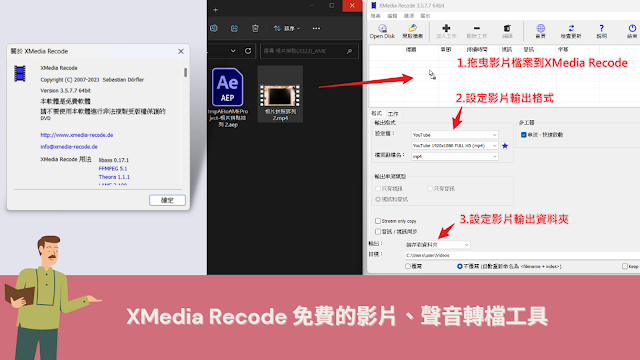
XMedia Recode是一個免費的影片、聲音轉檔工具,有安裝版與免安裝版兩種,支援多達數百種的檔案格式,包括視訊、聲音、圖像、字幕等。它可以幫助使用者將不同格式的影片轉換為特定的播放裝置或網絡傳輸所需的格式,例如MP4、AVI、MOV等等。 XMedia Recode的使用非常簡單,它提供了一個直觀的使用者界面,還支援批次轉換功能,使用者可以輕鬆地將所需的檔案拖放到程式視窗中,然後選擇所需的輸出格式,最後點擊開始轉換按鈕即可。 一、下載 XMedia Recode XMedia Recode 官方網站: https://www.xmedia-recode.de/ XMedia Recode 安裝版、免安裝 64 位元版本下載: https://www.xmedia-recode.de/download_64bit.php 二、設定 XMedia Recode 為繁體中文界面 三、使用 XMedia Recode 進行影片轉檔 1.加入影片檔案、設定影片輸出格式與輸出資料夾 2.開始進行編碼 四、XMedia Recode 操作教學影片 ※ 教學資料總整理: 跟著 Webduino 一起 Smart 學習 https://sites.google.com/view/cfp-webduino-smart/ Sweet Home 3D 教學總整理:https://sites.google.com/view/sweethome3d-tw/ OBS Studio 虛擬攝影棚教學總整理:https://sites.google.com/view/obs-tw 翻轉教學「現形記」教學總整理:https://sites.google.com/view/teachers-tools/ 啟芳出版:(高職商業與管理群) 數位科技應用下冊 ※ Youtube 直播與研習記錄: 1111206 TCN南投創客基地:OBS與mmhmm虛擬攝影棚應用線上研習直播影片(111年最後一場線上研習) 1111125、1202 銘傳大學:mmhmm 虛擬攝影棚 + Vrew 字幕編輯,讓教材錄影更生動有趣!研習記錄 1111129 高雄市立福誠高中:OBS 虛擬攝影棚 + Vrew 字幕編輯,讓教材錄影更生動有趣!研習記錄 1111019、1026、1102...

我們與AI的距離:AutoSub-AHK 比 pyTranscriber 更有彈性且支援批次轉換的 AutoSub 圖形介面工具,快速產生影片、錄音檔的文字字幕!(Windows)

圖片
之前介紹過的「 我們與AI的距離:免費開源 pyTranscriber 透過 Google 雲端語音自動辨識,超快速產生影片、錄音檔的文字字幕!(Windows、MAC、Linux) 」,已經成為目前自己上課錄影的必備工具,在每個段落錄影影片完成後,就會趕快使用它進行字幕的轉換! 然而,在使用 pyTranscriber 的過程中,發現多數的電腦並無法使用批次轉檔的功能,且轉換完成後就程式就會自動關閉,必須每次重新開啟 pyTranscriber,並重新設定語系,真的是有些困擾呢! ps. AutoSub-AHK 轉換完成後,也是會自動關閉程式視窗的,但是使用上相對更方便! 這次跟大家推薦部落客「 簡睿隨筆 」所開發的「 自製AutoSub圖形介面工具:AutoSub-AHK;Windows適用 」。  教學文章: http://jdev.tw/blog/6268/autosub-ahk-a-gui  AutoSub-AHK 下載: https://github.com/emisjerry/autosub-ahk/releases 「 簡睿隨筆 」部落格已經經營相當久的時間,近期除了教學文章的撰寫外,也開始積極錄製配合教學文章的教學影片,很多的內容都相當實用,例如,最近就有多篇關於影片的字幕編輯軟體與使用經驗分享! 雖然 pyTranscriber 與 AutoSub-AHK 都是使用 AutoSub 的圖形介面工具,但是: 一、AutoSub-AHK 支援拖曳檔案加入與批次轉換 是的,這兩個功能是選擇使用 AutoSub-AHK 的主因,因為這樣相對可以節省許多重複的動作與時間!只要從檔案總管拖曳檔案到 AutoSub-AHK視窗上,按下「確定執行」就自動進行囉! 不過,還是要留意一下,多個檔案轉換時,AutoSub-AHK 同時會出現多個「DOS 視窗」,也會需要一點時間逐一轉檔,甚至可能會出現畫面消失的情形,但都還在背後運行中!稍等一下就會轉換完成! 二、AutoSub-AHK 支援客製化參數設計 AutoSub-AHK  有很清楚的說明程式碼與定義,如果對於相關的參數有所了解時,可以自行調整,讓 Google 語音辨識能...

我們與AI的距離:Moises ai 聰明去除人聲、分離音樂、樂器音軌,不再傻傻分不清了!

圖片
在聲音檔案的編輯上,不論是屬於聲波檔案的 WAV、MP3,或是 MIDI 樂譜形式,如果沒有它們的原始專案檔,想要去除人聲、分離音樂,或是將音樂的每個樂器音軌分開,應該只有一句話:天方夜譚! 像免費開源的 Audacity 聲音編輯軟體中,就有號稱可以去除人聲的工具,不過,效果真的很有限! 音樂網紅「NiceChord 好和弦」在他的 Youtube 頻道上特別比較與介紹幾款可以去除人聲的編輯軟體,仔細看過後就會發現,沒有音樂底子的一般人,真的不容易把這個需求做好! 如何去除音樂中的人聲? 最新科技!人工智慧現在可以去除專輯中的人聲了?! 美金 99 元的去人聲軟體!好不好用?(AudioNamix XTRAX STEMS 2) 這次介紹的 AI 應用:Moises ai,或許可以幫助更多的人輕鬆完成去除人聲、將音樂分離或是將不同樂器聲軌拆分的願望!不論是用在音樂學習或是娛樂性質,真的都會變得容易許多喔! https://moises.ai/ ※ 20220923 更新 「 我們與AI的距離:AudioDirector Online 全新免費線上聲音編輯器,包括去人聲、音樂 & MP3 剪輯、變聲器…等! 」 AudioDirector Online 所提供的六種聲音處理雲端服務,效果也相當不錯,可以嚐試看看! 一、註冊帳號與 Moises 方案介紹 Moises ai  需先註冊一個帳號,共有以下三個方案,免費帳號: 一個月能上傳 5 次,共有 5 點,一首曲子扣 1 點 每首曲子長度為 5 分鐘以內 有限的樂器分離功能 檔案可在雲端保留三天 二、上傳音樂檔案或是直接搜尋 Youtube 音樂檔案的來源除了可以自行上傳外,還能直接貼上 Youtube 網址、或是在 Moises 上輸入關鍵字搜尋 Youtube。 ※ 20220922 更新 近期 Moises 網站改版後,轉換速度變得更快,但是已不支援貼上 Youtube 網址的方式載入音樂! https://help.moises.ai/hc/zh-tw/articles/360020130539-My-URL-isn-t-working-Why- 三、選擇 Moises 辨識類型 Mois...

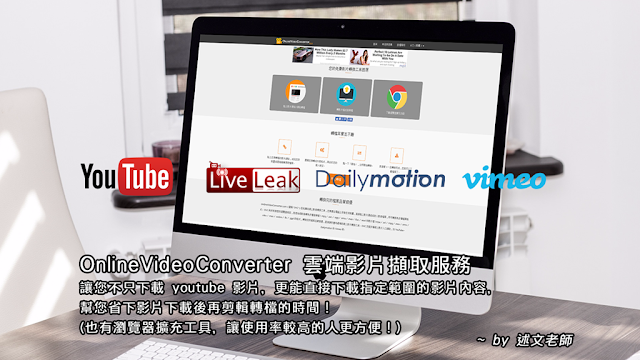
OnlineVideoConverter 雲端影片擷取服務,讓您不只下載 youtube 影片,更能直接下載指定範圍的影片內容,幫您省下影片下載後再剪輯轉檔的時間!(也有瀏覽器擴充工具,讓使用率較高的人更方便!)

圖片
※20200203更新: 目前 OnlineVideoConverter 已經停止 Youtube 影片網址下載的服務,建議改用另一篇文章「 善用雲端服務提升工作效率:更友善的 Youtube 影片、音樂下載雲端服務 Youtubeto.com! 」來解決影片下載的需求! 在「教育噗浪客 TPET」上看到有老師有這樣的需求: 請問,有沒有哪個線上工具可以直接節錄某段影片?我以前用 tubechop, 可是不能download, 很多影片不存在 youtube 以後, 那些 chopped clips 也沒了... 一般而言,直接提供影片線上剪輯服務的雲端服務,目前是比較少有先剪輯再下載的,因為這個比較耗費伺服器資源,即使是 Youtube 所提供的影片剪輯功能,它也是需要一些時間等待!才能看到剪輯後的影片內容! 所以多數我會使用以下幾個線上影片下載的雲端服務,先把影片下載後,再使用剪輯或轉檔軟體如「ActivePresenter」、「格式工廠」…等做後續的擷取片段動作! http://peggo.tv http://en.savefrom.net/ https://savedeo.com/ http://mydowndown.com/ 不過,花了一些時間尋找一下,真的有找到 OnlineVideoConverter 這個很不錯的線上服務,不只能下載,還能指定要下載的影片範圍,支援包括:Youtube、Vimeo、Dailymotion、Liveleak 這些影音網站,而且有中文語系界面,不用擔心不會用,對於使用頻率較高者,也可以考慮安裝它所提供的瀏覽器擴充工具,這樣就會更方便使用了!

20161002 中興大學Super TA研習營:輕鬆搞定教學影片錄影剪輯

圖片
這場研習是中興大學教發中心,第一次嚐試在開學時,採用連續三天的 TA 研習營,希望在一開學就讓 TA 們開始累積更多的相關數位執能力,以在學期中能順利協助教授與老師們,進行教學準備與課後輔導的作業! 這次場在選在中興大學最新完工的人文大樓,設備一級棒,屬於國際級的會議中心!   我主講的時間是第三天下午,已經來到最後倒數第二場研習,針對如何進行教學影片的錄影與剪輯! 數位教材的編輯與錄影,常常因為學校沒有預算購買相關軟體來製作,或是因為使用 DV 攝影機錄製的影音檔案太大而造成後製編輯的困擾!透過研習中介紹的免費數位教材編製與錄影軟體,提供大家更簡易方便的途徑,輕鬆完成課程的準備與錄製。 以下是 10/02 「中興大學Super TA研習營:輕鬆搞定教學影片錄影剪輯」的相關網站、1Know 群組與研習錄影影片: 2016 中興大學 Super TA 研習營網站: http://cdtl.nchu.edu.tw/2016SuperT/ 1Know 研習課程網址(需先註冊1Know帳號,才能加入群組): http://1know.net/group/1c20d700d3b3 Youtube 頻道播放清單: https://www.youtube.com/watch?v=CAFQbf-VLpA&list=PLGgb8xybFghsddVlhn5D9j77791asbSv5 (第一段研習大綱介紹的影片因場地臨時更換,還未設定好,所以沒有錄到聲音,Sorry!) 另外,今天有拍攝的藍幕影片,老師已經將它利用威力導演處理好,讓同學在這段影片中可以清楚看到拍攝現場、原始藍幕影片與去背後的藍幕影片效果! https://youtu.be/eoOc4rTczfs (不過,因為同學錄影時畫面有裁切到部份人頭影像,效果會比較差一些,建議日後同學要進行藍綠幕錄影時,請記得除了滿版的藍色外,最好將拍攝的主題放在畫面正中間喔!)