發表文章

OBS Studio 虛擬攝影棚開講:線上遠距教學就用 OBS 來開場,希望給台東晨光學苑同學不一樣的見面型態!

圖片
聯合新聞網報導:小校聯盟直播 偏鄉學童e起學新科技不愁沒師資 https://udn.com/news/story/7266/3204486 日前透過 Webduino 慶奇科技 的引薦,參與資策會創新學習中心和 台東晨光學苑 的「Webduion 線上課程」!晨光學苑的同學會於遠距線上教學方面已經都很有經驗,為了讓同學有不一樣的線上課程體驗,特別用 Sweet Home 3D 設計了虛擬攝影棚 3D 背景,供連線時做為 OBS 虛擬攝影棚使用! 雖然遠距線上課程是使用 Zoom 這套軟體來進行,但是 OBS 具備藍、綠幕去背的功能依然可以變身為教學畫面,跟同學一起相見歡! ↑ 以上是第一次台東晨光學苑線上會議準備與測試的實況影片! 此外,由於這個課程是連續十五週的系列課程,當然要導入 1Know 翻轉學習平台,讓同學不只是上課現場教學,課程的相關教材、同學學習情形與練習成果,都將在 1Know 中清楚呈現出來,做為日後整個課程的學習成效參考指標! ↑ 資策會創新學習中心貼文 ↑ 這個教學幕後就不用看得太仔細,免得破壞虛擬攝影棚的美好畫面! ※ 廣告時間: Webduino 探索閃耀之星 - 官方講師招募新血! ※ 延伸閱讀: OBS Studio 虛擬攝影棚開講:最牛畫面擷取方式「顯示器擷取」,不論任何內容,通通全都錄! 20170719 逢甲大學圖書館:原來數位教材製作與錄影,一個人就能完成!(2017) OBS Studio 虛擬攝影棚開講:為什麼無法擷取來自網頁的教材視窗,都是漆黑一片?Google Chrome、Firefox、Edge 都一樣? OBS Studio 虛擬攝影棚開講:如何調整 OBS 錄影或是直播時的影片尺寸大小? OBS Studio 虛擬攝影棚開講:OBS 無法安裝?或是安裝後無法開啟程式? OBS Studio 虛擬攝影棚開講:OBS 為什麼無法從麥克風錄聲音? OBS Studio 虛擬攝影棚開講:OBS Studio 素材裁切快速鍵:Alt + 滑鼠推曳八個控制點,你真的不能不會用,尤其是用在 Webcam 藍綠幕畫面! 20170531 嶺東科技大學:MOOCs 磨課師課程也能這樣輕鬆錄! (用 OBS Studio 自動去背,不用進虛擬攝影棚,研究室、你家就是最好的磨課師錄影場所) OBS Studio 虛擬攝影棚開講:用...

Webduino模擬器「瘋」神榜:用伺服馬達+按鈕學旋轉角度控制與使用者資料輸入,看誰的角度「眉角」最神準!

圖片
在前一篇「 Webduino模擬器「瘋」神榜:用三色 LED 幫交通警察控制紅綠燈、學函數(流程) 」學會 Function 流程(函數)後,我們要繼續來挑戰更多流程的控制,讓流程可以依據我們設定的變數「真/否」來決定是否繼續執行或是停止!此外,也要來學習如何讓使用者自行輸入資料的積木。 在這個範例中,我們將讓玩家輸入「預測」的角度,按下按鈕後讓伺服器馬達開始旋轉,待放開按鈕時,來看看伺服馬達旋轉的角度與剛才玩家「預測」的是否相同!若相同時 LED 燈會閃爍,並用蜂鳴器播放音樂! 伺服馬達可旋轉的角度是 1 ~ 180 度。 ※ Webduino 官方網站: https://webduino.io/ ※ Webduino 的Arduino 模擬器網址: http://simulator.webduino.io/ ※ 用伺服馬達+按鈕學旋轉角度控制與使用者資料輸入,看誰的角度「眉角」最神準! Demo  網址 : 馬克1號版: http://simulator.webduino.io/#-KtFF6ALgDYBd1SILpE4 Smart 開發板: http://simulator.webduino.io/#-LfU7wjO0QOqayYBOKoE 註:目前線上模擬器只能在 Windows / MAC 電腦上使用,無法在平板與手機上使用喔! 在 Webduino 線上模擬器中,沒有電壓、連接腳位可連接裝置的限制,所以要玩一些原本因硬體限制,而需要使用麵包板才能完成的應用,都是沒有問題的! 一、模擬器「硬體」連接與硬體積木程式:伺服馬達、按鈕、LED 燈、蜂鳴器 伺服馬達,腳位為:10、VCC:5V、G:GND LED 燈,腳位為:9 蜂鳴器,腳位為:11,另一個腳位接到 GND 按鈕,S:8、V:3.3V、G:GND 二、加入讓使用者自行輸入「預測」角度的積木 設定變數「x」儲存玩家在對話方塊中輸入的角度數值,程式執行時會彈出可輸入內容的對話框! 以下為將來程式執行時,使用者所看到的輸入網頁畫面: 三、加入流程「rotate」控制伺服馬達的旋轉,並依不同條件決定是否繼續迴圈或顯示答對反對 以迴圈方式讓伺服馬達從 1 至 180 度,每隔 0.01 秒轉動 1 度的速度開始旋轉,變...

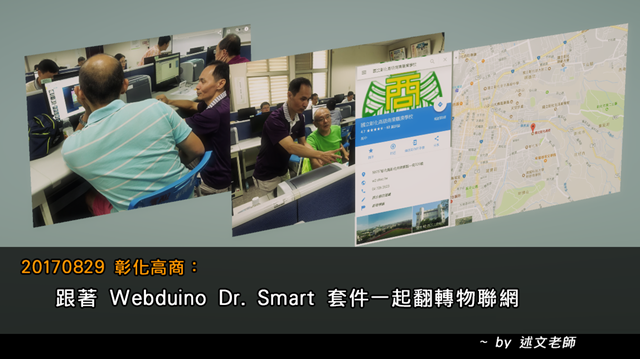
20170829 彰化高商:跟著 Webduino Dr. Smart 套件一起翻轉物聯網

圖片
這次來到八卦山風景區的彰化高商,跟老師們一起分享 Webduino Dr. Smart 套件教學應用! 來參加研習的老師應該有部份已經有 Arudino 基礎了,所以,看到不少老師們玩過 Webduino 線上模擬器後,馬上就拿起 Smart 開發板認真測試起來了! 雖然研習時間只有短短的一個下午,研習內容還是讓老師們從點亮 LED 燈、三色 LED 燈控制、多人協同控制 Smart 開發板,到光敏電阻小夜燈、LED 點矩陣與多個 Smart 開發板間的裝置互動,通通都有玩到喔! ※ 這次還要特別感謝 Webduino 官方認證講師:志帆 的大力協助,讓老師們關於電子相關知識的問題,都能一一獲得滿意的回覆! 以下是這次「20170829 彰化高商:跟著 Webduino Dr. Smart 套件一起翻轉物聯網」的相關簡報、研習錄影影片 ※ Google 簡報: http://gg.gg/20170829 ※ Youtube 研習錄影影片: https://www.youtube.com/playlist?list=PLGgb8xybFghtB_OnizmtUiF8aUNBqL04w ※ 延伸閱讀: Webduino模擬器「瘋」神榜:用三色 LED 幫交通警察控制紅綠燈、學函數(流程) Webduino模擬器「瘋」神榜:用 LED 點矩陣+按鈕+蜂鳴器模擬擲骰子、認識等待、聲音播放與停止積木 20170823 日南國中:Webduino智慧居家生活應用(上) 跟著 Webduino 一起翻轉 IoT 物聯網:什麼,連測試的 Blockly 積木都懶得寫?那就使用「載入範例積木」功能吧! Webduino模擬器「瘋」神榜:用 LED 點矩陣學陣列應用、玩賓果(進階版:可記錄與顯示已抽取號碼、Blockly 程式註解) Webduino模擬器「瘋」神榜:用LED 點矩陣學亂數、玩賓果(簡易版與標準版) Webduino模擬器「瘋」神榜:用LED 點矩陣學小綠人動畫與分鏡設計 跟著 Webduino 一起翻轉 IoT 物聯網:杜邦線使用PK賽「張君雅小妹妹麵條餅」一排一排 V.S「模範生點心麵」獨立麵條式一條一條? Webduino模擬器「瘋」神榜:用LED燈+蜂鳴器+超音波完成「倒車雷達」、學「多重邏輯判斷」 Webduino模擬器「瘋」神榜:用「多顆LED霹靂燈」學列...

OBS Studio 虛擬攝影棚開講:最牛畫面擷取方式「顯示器擷取」,不論任何內容,通通全都錄!

圖片
在前一篇「 OBS Studio 虛擬攝影棚開講:為什麼無法擷取來自網頁的教材視窗,都是漆黑一片?Google Chrome、Firefox、Edge 都一樣? 」曾討論到在使用 OBS Studio 擷取應用程式視窗時,有可能因為硬體加速設定或是其他不明原因,而造成該視窗無法正確擷取的問題! 一、使用「顯示器擷取」 如果您覺得需要一一解決應用程式的問題實在太麻煩,那麼就用最牛的方式「顯示器擷取」,只要是有顯示在螢幕上的任何畫面,就是通通全都錄! 使用「顯示器擷取」時,您會看到如上圖的「無限迴圈」的情形,這是正常的,請不用擔心!如果您有雙螢幕,也可以在「顯示器」下拉選單中選擇想要擷取的顯示器畫面! 二、設定開始錄製、停止錄製快速鍵 雖然「顯示器擷取」解決了應用程式視窗擷取的問題,但是還有一個小地方要解決:當我們開始或停止錄影時,如果還要切換至 OBS Studio 軟體視窗選按按鈕,那麼 OBS 也會一併將這個過程錄下,完成錄影後,後續還需要使用影片剪輯軟體進行剪輯! 若您不想使用影片剪輯軟體來處理上述的問題,最簡單的方式,就是進入「設定」中的「快速鍵」,幫「開始錄製」、「停止錄製」設定快速鍵! ↑ 滑鼠選按設定項目後,直接按下想要指定的快速鍵,OBS 就會記錄下來了! 一般錄影軟體最常使用的快速鍵就是 F9、F10,您也可以如上圖使用組合鍵的方式做為快速鍵! 透過上述的快速鍵設定後,就可以更輕鬆的決定何時開始錄影,何時停止錄影囉! ※ 延伸閱讀: OBS Studio 虛擬攝影棚開講:為什麼無法擷取來自網頁的教材視窗,都是漆黑一片?Google Chrome、Firefox、Edge 都一樣? OBS Studio 虛擬攝影棚開講:如何調整 OBS 錄影或是直播時的影片尺寸大小? OBS Studio 虛擬攝影棚開講:OBS 無法安裝?或是安裝後無法開啟程式? OBS Studio 虛擬攝影棚開講:OBS 為什麼無法從麥克風錄聲音? OBS Studio 虛擬攝影棚開講:OBS Studio 素材裁切快速鍵:Alt + 滑鼠推曳八個控制點,你真的不能不會用,尤其是用在 Webcam 藍綠幕畫面! 20170531 嶺東科技大學:MOOCs 磨課師課程也能這樣輕鬆錄! (用 OBS Studio 自動去背,不用進虛擬攝影棚,研究室、你家就是最好的磨課師錄影場所) O...

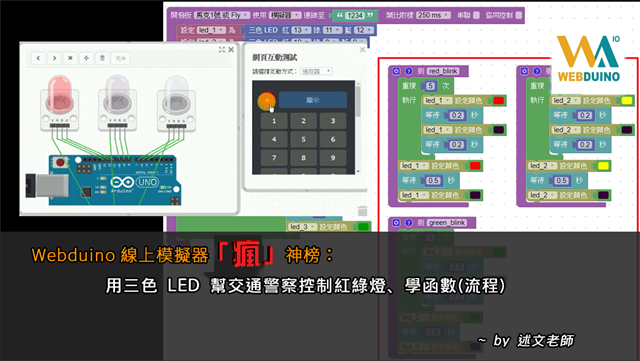
Webduino模擬器「瘋」神榜:用三色 LED 幫交通警察控制紅綠燈、學函數(流程)

圖片
Function 函數,在 Blockly 積木中稱為「流程」,是學習撰寫程式時很重要的概念,尤其是當程式碼愈來愈複雜,或是需要在程式中重複執行某些動作或判斷時,使用 Function 函數(流程) 可以有效減少程式碼的複雜度,增加程式碼的可讀性,也能讓未來為程式進行除錯與多人協同合作時更容易。 在這個範例中,我們將幫助交通警察來控制道路上的紅綠燈,除了可以個別控制紅燈、黃燈、綠燈外,也可以讓紅綠燈的所有動作,按下一個按鈕就完成喔! ※ Webduino 官方網站: https://webduino.io/ ※ Webduino 的Arduino 模擬器網址: http://simulator.webduino.io/ ※ 用三色 LED 幫交通警察控制紅綠燈、學函數(流程) Demo  網址 : http://simulator.webduino.io/#-KsU8CCBKe-itaXUyhol 註:目前線上模擬器只能在 Windows / MAC 電腦上使用,無法在平板與手機上使用喔! 在 Webduino 線上模擬器中,沒有電壓、連接腳位可連接裝置的限制,所以要玩一些原本因硬體限制,而需要使用麵包板才能完成的應用,都是沒有問題的! 一、模擬器「硬體」連接與硬體積木程式:加入三個三色 LED 燈 左邊的紅燈,VCC 接 3.3V,腳位為 R:13、B:12、G:11 中間的黃燈,VCC 接 3.3V,腳位為 R:10、B:9、G:8 右邊的綠燈,VCC 接 3.3V,腳位為 R:7、B:6、G:5 請將這三個三色 LED 燈分別命名為:led_1、led_2、led_3 ※ 特別注意一下,模擬器上的三色 LED 上的訊號腳位順序是: RBG ,但是程式積木上的腳位順序是: RGB ,順序不一樣喔!程式積木設定時不要弄錯了!(模擬器上的三色 LED 燈元件的配置,與真實三色 LED 燈元件是一樣的喔!) 二、加入紅、黃、綠燈流程積木 先依下面的方式設計紅燈閃爍的流程積木,將流程命名為「red_blink」,讓紅燈以 0.2 秒閃爍 5 次後,再以 0.5 秒閃爍一次後熄滅。 複製紅燈「red_blink」流程積木,調整如下圖,並將黃燈與綠燈的流程分別命名為「yellow_blink」、「gree...

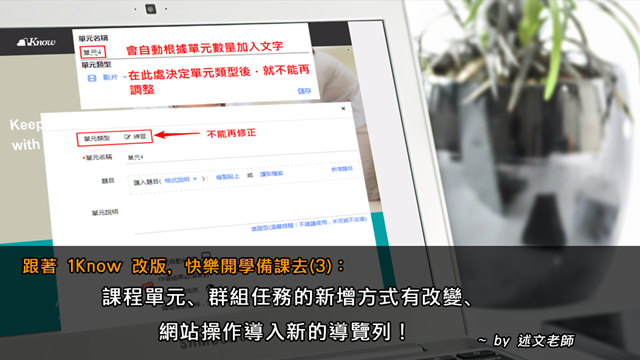
跟著 1Know 改版,快樂開學備課去(3):課程單元、群組任務的新增方式有改變、網站操作導入新的導覽列!

圖片
新的學期即將開學,配合 1Know 8/28 改版之際,我們一起來看看 1Know 有什麼樣的改變!讓老師與同學們可以一起快樂體驗翻轉學習的樂趣! ※ 1Know 正式翻轉學習平台: http://1know.net/ ※ 1Know 測試翻轉學習平台: http://test.1know.net/ (8/28 改版前,可使用原 1Know 帳號登入,不需重新註冊,先行體驗!) ※ 獲得免費 Pro 帳號: 1年: http://1know.net/201608/1Know_Pro_1.docx 6個月: http://1know.net/201608/1Know_Pro_0.docx 一、課程單元、群組任務的新增方式有改變 這次 1Know 改版與管理者最相關的就是課程單元、群組任務新增方式的改變! 在新版本中,將新增課程單元、群組任務的過程,由原本的一個步驟分為兩個步驟: 先新增「單元名稱」與「單元類型」: 如果您要新增的是「影片」、「網頁」這兩種類型時,建議「單元名稱」先維持系統自動顯示的,因為在下一步驟中,1Know 會自動依您所輸入的網址,將「單元名稱」替換成該網頁上的標題喔! 輸入相關資訊與內容: 在這個部份就跟舊版本的 1Know 接近,但是「單元類型」無法像舊版本可以修正!因此,如果「單元類型」要改變,就必須將單元或任務刪除後,再重新建立! 二、網站操作導入新的導覽列 在 1Know 舊版本中並沒有建立「導覽列」的功能,因此,主要都是透過網頁最上方的網站主功能表來進行操作!這次 1Know 將導覽列加入後,可以統一操作介面,對於老師在管理各項功能內容時,也可以有比較大的操作與顯示空間! ↑ 新版本畫面 ↑ 舊版本畫面 除了上述的改變外,在「教師工具」的「倒數計時」功能也有改版,加上音效、倒數動畫與再次倒數,都讓教學現場可以有更有緊張的氣氛喔! ※ 延伸閱讀: 跟著 1Know 改版,快樂開學備課去(2):塗鴨單元效能提升,工具圖示更清楚! 跟著 1Know 改版,快樂開學備課去(1):國小備課幸福時光!康軒、翰林、南一版課程內容,1Know 已經幫您準備好囉! 為什麼 1Know 「檔案上傳」會失敗的兩大原因? 1Know 有出缺勤點名的功能嗎?也許您可以嚐試用「獎勵」來達成! 原來,1know 的「線上教室」才是最佳跨平臺與行動裝置,上課的好地方...

跟著 1Know 改版,快樂開學備課去(2):塗鴨單元效能提升,工具圖示更清楚!

圖片
新的學期即將開學,配合 1Know 8/28 改版之際,我們一起來看看 1Know 有什麼樣的改變!讓老師與同學們可以一起快樂體驗翻轉學習的樂趣! ※ 1Know 正式翻轉學習平台: http://1know.net/ ※ 1Know 測試翻轉學習平台: http://test.1know.net/ (8/28 改版前,可使用原 1Know 帳號登入,不需重新註冊,先行體驗!) ※ 獲得免費 Pro 帳號: 1年: http://1know.net/201608/1Know_Pro_1.docx 6個月: http://1know.net/201608/1Know_Pro_0.docx 塗鴉單元效能提升與工具上的加強,是這次 1Know 改版的重點: 改善學習歷程分析載入速度 增加 zoom in / out 功能 解決背景圖片模糊的問題 學習歷程:塗鴉單元改用快照呈現,不再提供重播服務 ↑ 新版本畫面 ↑ 舊版本畫面 一進入塗鴨單元頁面時,右上方就能看到明顯的繪圖工具,它提供比前一個版本更加完整的調整工具,也可以針對圖片進行放大與縮小的動作,這對於塗鴨圖片較大張(最大尺寸 1024 * 768),或需要觀看細節內容來說,很有幫助! ※ 不過,這次「提交」塗鴨結果的按鈕少了原本的文字,真的有比較小一些,請留意一下喔! 此外,對於以老師角度進入塗鴨單元統計頁面時,舊版本為了加快頁面載入速度,只顯示塗鴨的結果,並沒有顯示原圖! ↑ 舊版本畫面 現在新版本,不只將塗鴨圖片顯示出來,在統計頁面的載入速度也有明顯的提升! ※ 建議大家可以跟 1Know 參加免費獲得 Pro 帳號的活動,就可以在管理頁面看到更多的學習細節! ↑ 新版本畫面 除了塗鴨單元的改變外,在「群組」中的「教師工具」中的「隨機抽人」也有做了改版喔! 除了畫面上的改變外,在抽出結果後,可以依據原來設定的條件,直接選按「重新啟動」,不像舊版本還需要重新再來一次,的確方便很多喔! ※ 延伸閱讀: 跟著 1Know 改版,快樂開學備課去(1):國小備課幸福時光!康軒、翰林、南一版課程內容,1Know 已經幫您準備好囉! 為什麼 1Know 「檔案上傳」會失敗的兩大原因? 1Know 有出缺勤點名的功能嗎?也許您可以嚐試用「獎勵」來達成! 原來,1know 的「線上教室」才是最佳跨平臺與行動裝置,上課的好地方!...